
Definition Kontengruppen
siehe auch: Kontengruppen
Ereignis
-
Sie möchten Ihre Auftraggeberkonten neu organisieren und wollen Benutzern in verschiedenen Abteilungen nur Zugriff auf bestimmte Konten gewähren
Ausgangssituation:
-
Benutzer A Abteilung Buchhaltung Alle Konten sichtbar
-
Benutzer B Abteilung Disposition Alle Konten sichtbar
-
Benutzer C Abteilung Buchhaltung Alle Konten sichtbar
-
Benutzer D Abteilung Verwaltung Alle Konten sichtbar
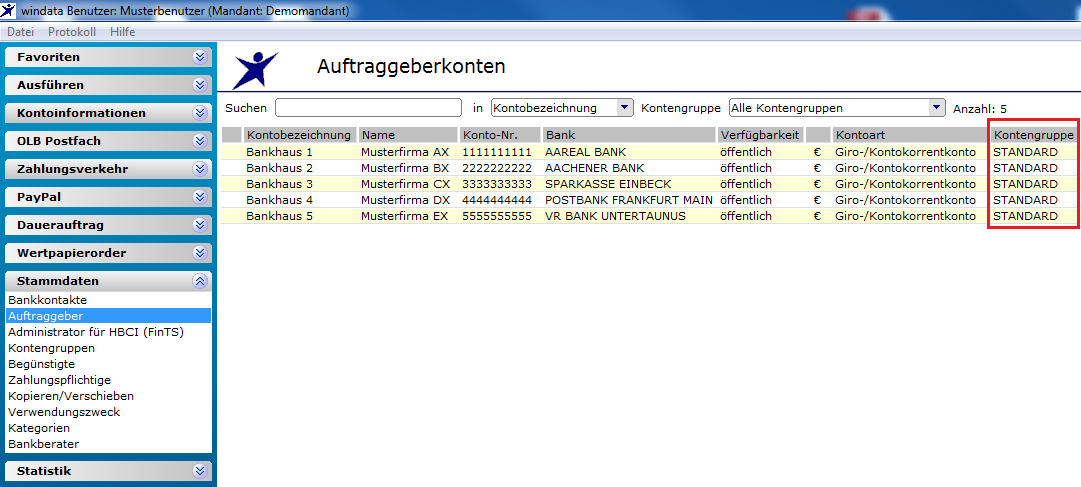
1. Schritt
Kontengruppen anlegen (siehe auch Kontengruppen)
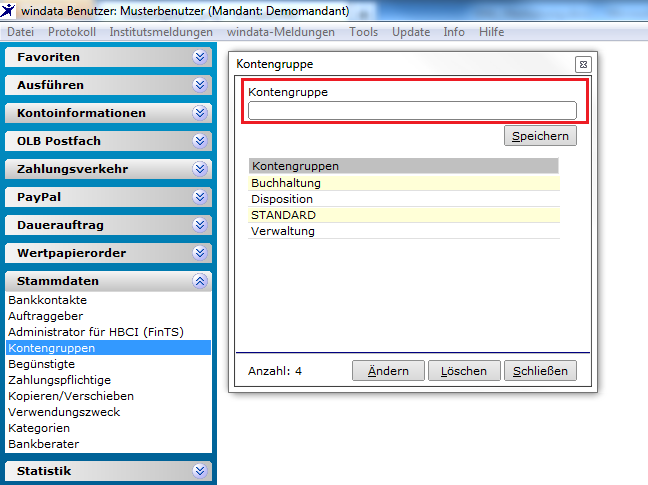
Wählen Sie im Menü <Stammdaten>'<Kontengruppen>' aus
-
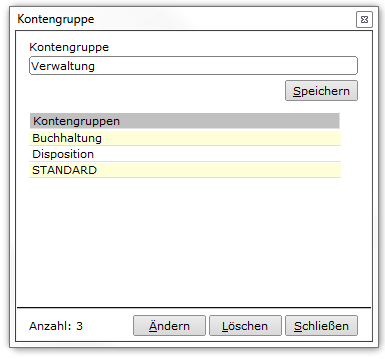
Klicken Sie in das Feld <Kontengruppe> und legen die jeweiligen Kontengruppen an
Hier Beispiel:
-
Buchhaltung
-
Disposition
-
Verwaltung
2. Schritt
Den Auftraggeber Konten die Kontengruppen zuweisen
-
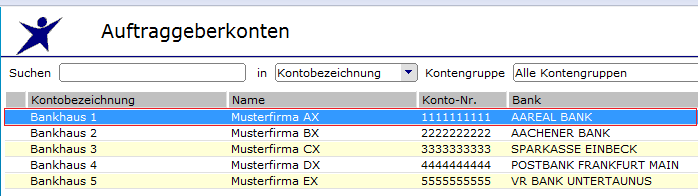
Wählen Sie im Menü <Stammdaten><Auftraggeber> aus
Es werden die Auftraggeber Konten in einer Tabelle angezeigt
-
Das Konto mit der linken Maustaste auswählen, der Eintrag wird farbig hinterlegt, anschließend <Button><Eigenschaften> auswählen.

-
Es wird das Eigenschaftsfenster für das ausgewählte Auftraggeber Konto geöffnet
-
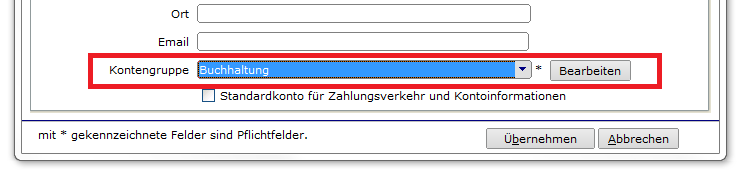
Unter Kontengruppe wird die entsprechende Gruppe dem Aufraggeber Konto zugeordnet.
-
Durch die Auswahl des <Button> <Übernehmen> werden die Änderungen gespeichert.
-
Für die weiteren Auftraggeber Konten entsprechend die Zuordnung vornehmen.
3. Schritt
Benutzergruppen definieren und Zuordnung der Kontengruppen
-
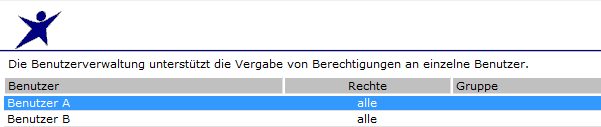
Unter dem Menü <Verwaltung> die <Benutzerverwaltung> aufrufen
-
Den gewünschten Benutzer anklicken
-
Am unteren Bildschirmrand rechts den <Button> <Eigenschaften> auswählen

-
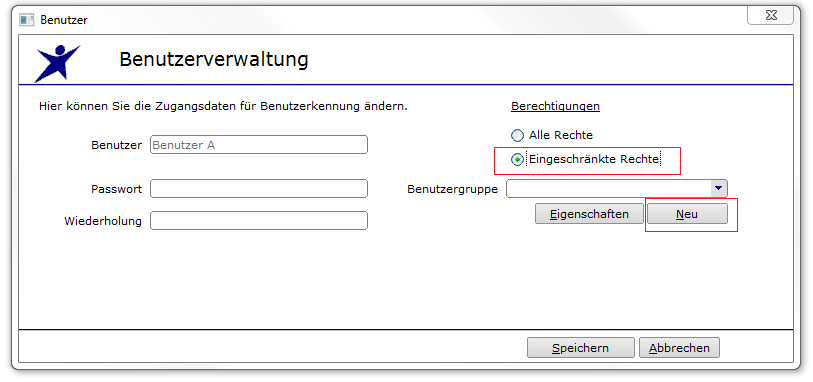
Es wird für den gewählten Benutzer die Benutzerverwaltung aufgerufen.
-
Hier können die Rechtezuordnung definiert und zugeordnet werden.
-
Klicken Sie nun unter Berechtigungen auf den Eintrag <eingeschränkte Rechte>
-
Wählen Sie den Button <Neu>
-
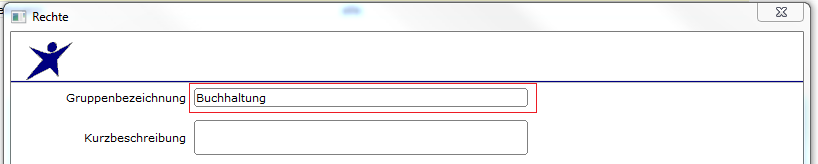
Die Rechtverwaltung für den Benutzer wird angezeigt
-
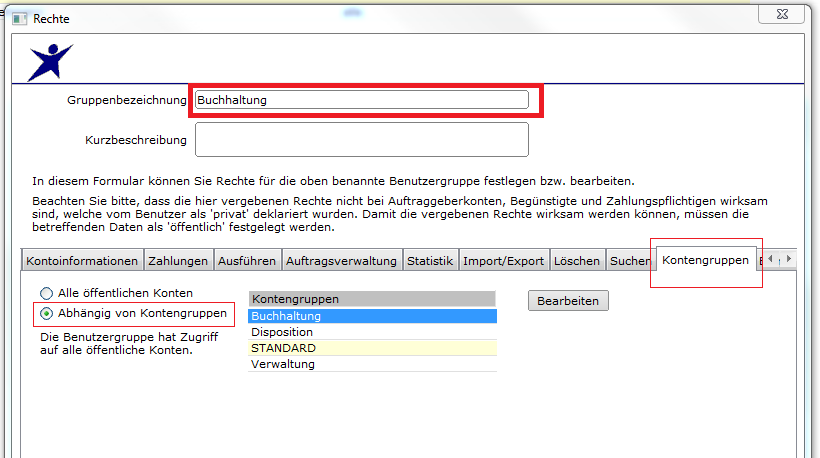
Es wird im Feld <Gruppenbezeichnung> den Gruppennamen für den Benutzer definiert.
-
Hier in dem Beispiel Ist Benutzer A der Benutzergruppe <Buchhaltung> zugeordnet
-
Nachdem die Benutzergruppe in das Feld eingetragen wurde, muss dem Benutzer noch die Kontengruppe zugeordnet werden
-
Klicken Sie auf den Reiter <Kontengruppen>
-
Selektieren Sie die Markierung <Abhängig von Kontengruppen>
-
Wählen Sie die entsprechende Kontengruppe aus:
-
hier: Buchhaltung
-
-
Klicken Sie auf den Button <Speichern>
-
Wählen Sie nun den nächsten Benutzer aus und ordnen die Kontengruppen entsprechend zu.
-
hier Beispiel:
-
Benutzer B Benutzer Gruppe: Disposition KtoGrp: Disposition
Benutzer C Benutzer Gruppe: Buchhaltung KtoGrp: Buchhaltung
Benutzer D Benutzer Gruppe: Verwaltung KtoGrp: Verwaltung
-
Nach Fertigstellung den Button <Abbrechen> betätigen.
-
Das Programm wechselt zur Anzeigetabelle der Benutzerverwaltung zurück.
Tipp: Einer Benutzergruppe können auch mehrere Kontengruppen zugeordnet werden!
Grafik: Benutzertabelle und mit Zuordnung der Benutzergruppen
-
Wenn Sich der Benutzer anmeldet dann greift die Einstellung und der Benutzer sieht nur die Auftraggeber Konten, die ihm unter der Kontengruppe zugeordnet wurden!