
Dieser Artikel beschreibt windata professional 8. Die Version wurde zum 31.12.2024 eingestellt und wird nicht mehr unterstützt. Die aktuelle Version ist windata professional 9 SQL.
Das DTAUS-Format wurde mit der SEPA-Umstellung 2014 abgelöst. Zahlungen werden heute im SEPA-Format (XML) an die Bank übertragen.
Mit der Umstellung auf ISO 20022 werden DTAZV-Dateien (.txt) für den Außenwirtschaftsverkehr künftig nicht mehr angenommen. Auslandszahlungen werden dann im XML-Format nach ISO 20022 (AXZ) übertragen. Der ursprünglich für den 15. November 2026 geplante Termin wurde verschoben. In windata professional 9 SQL lassen sich die neuen Formate unter Extras > Optionen > Erfassung aktivieren, soweit die Bank sie unterstützt. Details: SEPA-Formate ab November 2026 – windata professional.
Die Angaben bleiben zum Nachschlagen erhalten.
Allgemeine Informationen
Ein automatisierter Import von Daten in windata professional kann durch Aufruf des Programms mImportieren.exe mittels Übergabeparameter bewerkstelligt werden.
Folgende Dateitypen können automatisiert importiert werden:
|
DTAUS |
Datenträgeraustausch (Inlandszahlungen) |
|---|---|
|
DTAZV |
Belegloser Datenträgeraustausch (Auslandszahlungen) |
|
XML |
SEPA-Zahlungen |
Voraussetzung
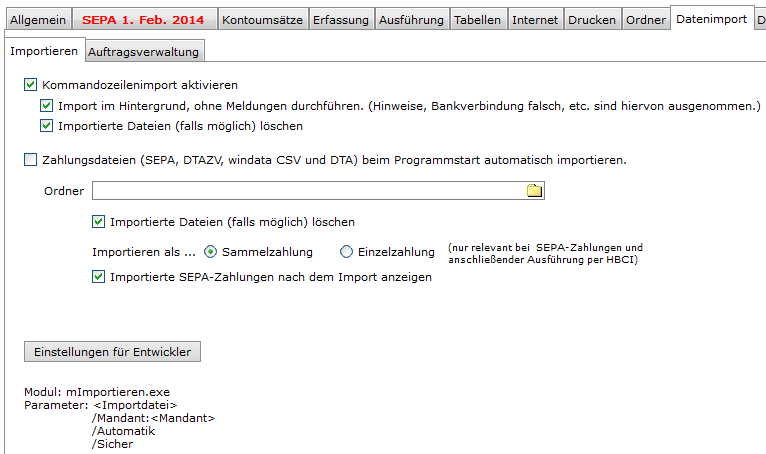
Unter Extras - Optionen, Datenimport, muss diese Funktion aktiviert sein. (Siehe Abb. Kommandozeilenimport aktivieren)
Hinweise:
-
Damit der Import vollständig automatisch durchgeführt werden kann, müssen die drei oberen Auswahlfelder markiert sein!
-
Der erste Kommandozeilenimport kann nur auf Dateibasis verwendet werden. Hinter dem Menü "Einstellungen für Entwickler" verbirgt sich der automatische Import auf Pfad-Ebene.
Auf Wunsch kann die Datei direkt im Anschluss an den Import von windata professional gelöscht werden. Hierzu muss das dritte Feld aktiviert sein.
Hinweis: Ob windata professional während des Imports geschlossen oder in Verwendung ist, spielt keine
Aufruf
Hier sind Beispiele beschrieben, wie der Aufruf zum automatischen Import von bestimmten Zahlungsdateien in windata professional erfolgen kann.
Möchten Sie diese Schnittstelle in Ihre Software implementieren? Gerne stellen wir Ihnen eine kostenfreie Vollversion von windata professional zur Verfügung!
einfacher Aufruf
[Laufwerk]:\[Pfad]\mImportieren.exe [Laufwerk]:\[Pfad]\[Datei]
Aufruf mit UNC-Pfad
[Laufwerk]:\[Pfad]\mImportieren.exe \\[UNC]\[Pfad]\[Datei]
Weitere Optionen beim automatischen Import
Einzelzahlungen bzw. Sammelzahlungen
Der Parameter "Einzel" bzw. "Sammel" bestimmt, ob die importierten Zahlungen als Einzel- oder als Sammelzahlungen in windata professional zur Weiterverarbeitung zur Verfügung stehen:
Einzelzahlung: Die Datei als Einzelzahlungen in windata professional importieren
Sammelzahlung: Die Datei als Sammelzahlungen in windata professional importieren
Nachträgliche Änderungen sind innerhalb windata professional über die Massenänderung jederzeit möglich.
Importierte Datei löschen
Der Parameter "True" bzw. "False" bestimmt, ob die importierten Zahlungen im Anschluss an den erfolgreichen Import direkt aus dem Ursprungsverzeichnis rückstandslos gelöscht werden sollen:
True: Die Datei im Anschluss an den vollständigen Import löschen
False: Die Datei im Anschluss an den vollständigen Import nicht löschen
Diese Funktion setzt die notwendigen windows-Systemrechte voraus. Die gelöschte Datei ist anschließend auch nicht im Papierkorb auffindbar.
Beispiel: [Laufwerk]:\[Pfad]\mImportieren.exe \\[UNC]\[Pfad]\[Datei] /True
SICHERER IMPORT
Die Funktion des "SICHEREN IMPORTS" gewährleistet der ausführenden Stelle, dass die auf diese Weise importierten Zahlungsaufträge innerhalb windata professional nicht mehr editierbar sind.
Nur so hat der Benutzer der Anwendung, welche die Zahlungsverkehrsdatei erzeugt, die Gewissheit, dass die Zahlungen garantiert unverändert bei der kontoführenden Bank angekommen.
Im schlimmsten Fall wird die Zahlung nicht ausgeführt, die Zahlungen können aber in keinem Fall in veränderter Form ausgeführt werden.
Um den automatischen Import von Zahlungsverkehrsdateien in windata als SICHEREN IMPORT zu nutzen, muss der Aufrufparameter um die Ergänzung "/Sicher" erweitert werden.
Beispiel: [Laufwerk]:\[Pfad]\mImportieren.exe \\[UNC]\[Pfad]\[Datei] /Sicher
Der SICHERE IMPORT ist hier vollständig incl. allen weiteren Möglichkeiten beschrieben.
gemischte Beispiele
mImportieren.exe [Laufwerk]:\[Pfad]\[Datei] /True
mImportieren.exe [Laufwerk]:\[Pfad]\[Datei] /True /Sammel
mImportieren.exe [Laufwerk]:\[Pfad]\[Datei] /True /Einzel
oder
mImportieren.exe [Laufwerk]:\[Pfad]\[Datei] /False
mImportieren.exe [Laufwerk]:\[Pfad]\[Datei]/False /Sammel
mImportieren.exe [Laufwerk]:\[Pfad]\[Datei]/False /Einzel
Beispiele:
C:\windata\professional 8\mImportieren.exe D:\Daten\DTAUS1.TXT
C:\windata\professional 8\mImportieren.exe E:\ DTAZV.TXT
C:\windata\professional 8\mImportieren.exe D:\Daten\EUROZV.XML
C:\windata\professional 8\mImportieren.exe D:\Daten\ZAHLUNGEN.XML /False /Sammel
C:\windata\professional 8\mImportieren.exe \\SERVER1\Daten\DTAUS1.TXT
C:\windata\professional 8\mImportieren.exe \\SERVER2\Daten\ZV\DTAZV.TXT /True /Einzel
C:\windata\professional 8\mImportieren.exe \\SERVER2\Daten\ZV\ZAHLUNGEN.XML
Import von Daten in einen bestimmten Mandanten
Ohne weiteren Parameter erfolgt der Import immer in den Datenbestand des zuletzt geöffneten Mandanten (Mandantenverwaltung).
Der automatische Import von Daten ist auch in den Datenbestand eines bestimmten Mandanten möglich:
Der Parameteraufruf muss um folgenden Zusatz ergänzt werden:
/Mandant:Mandantenname
Beispiel: C:\windata\professional 8\mImportieren.exe C:\DTA\dtaus1.txt /Mandant:cisbox GmbH
Zu Beginn des Imports wird geprüft ob der aufgerufene Mandant in windata professional vorhanden ist. Falls Nein, wir der zuletzt verwendete Mandant gewählt.
Hinweis:
Der aufgerufene Mandantenname muss identisch mit der in windata professional verwendeten Mandantenbezeichnung sein!
Fehlerhafte Datensätze
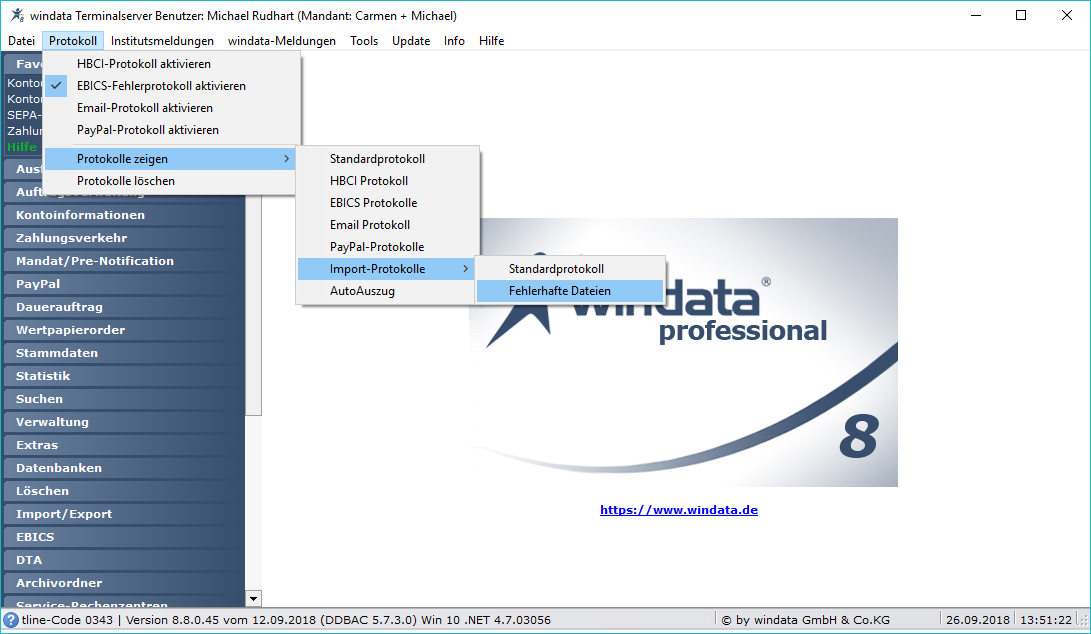
Fehlerhafte Datensätze in DTA- und DTAZV-Dateien werden im Importprotokoll für Fehlerhafte Dateien aufgeführt.
Dieses Protokoll finden Sie hier: Protokoll – Protokolle zeigen – Import Protokolle – Fehlerhafte Dateien
Nächste Schritte
Pre-Notification vor Fälligkeitstermin an den Zahlungspflichtigen senden
Zahlungen übertragen
SICHERER IMPORT
Eine erweiterte Ausbaustufe des automatischen Imports in windata professional über Kommandozeilenparameter ist der SICHERE IMPORT.
Nur der SICHERE IMPORT bietet die Gewissheit, dass importierte Zahlungen in keinem Fall bearbeitet werden können.