
Im Menüpunkt Verwaltung können Benutzer hinzugefügt, bearbeitet und deaktiviert werden, einzelne allgemeine Einstellungen zur Lizenzvergabe vorgenommen sowie vorhandene Institutslizenzen eingesehen werden.
Allgemeine Vorgehensweise
Den Menüpunkt Verwaltung erreichen Sie, indem Sie im Bereich Ihrer Anmelde- Profildaten auf das Pfeilchen und anschließend auf den Menüpunkt Verwaltung klicken.

Benutzer
Unter dem Reiter Benutzer können Benutzer angelegt, bearbeitet und deaktiviert werden.
Benutzer hinzufügen
Um einen neuen Benutzer anzulegen, klicken Sie bitte auf den Menü-Button (drei Punkte) und anschließend auf Benutzer hinzufügen.

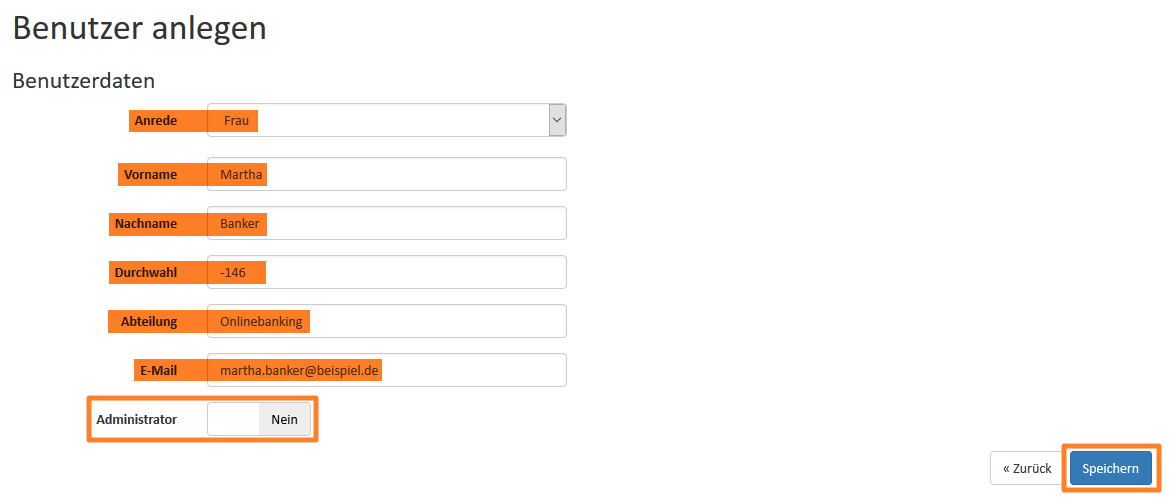
Geben Sie nun bitte die relevanten Benutzerdaten in das Formular Benutzer anlegen ein. Legen Sie hier auch fest, ob der neue Benutzer Administrationsrechte haben soll, indem Sie in das Schaltfeld klicken bis die gewünschte Angabe (entweder Ja oder Nein) erscheint.
Um den Vorgang abzuschließen, klicken Sie anschießend bitte auf Speichern.
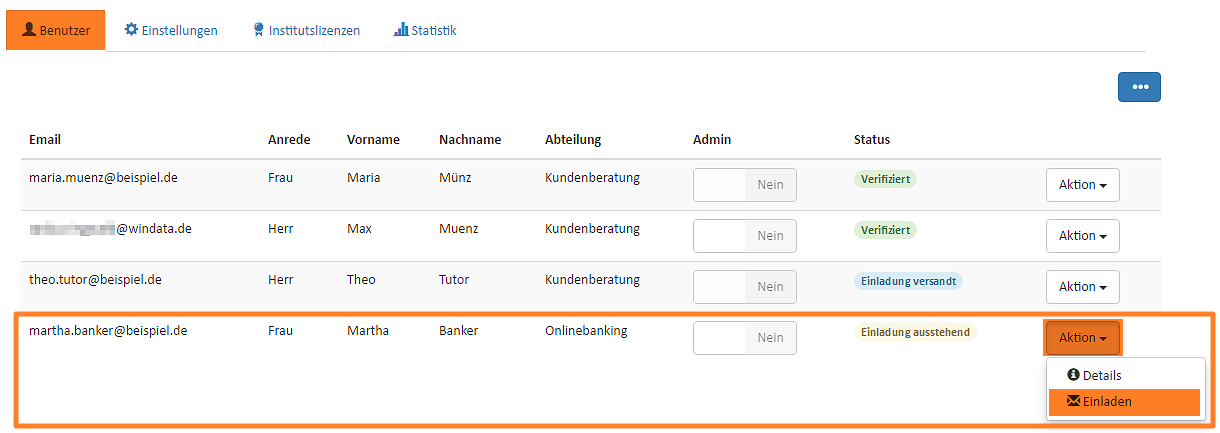
Nachdem der neue Benutzer angelegt wurde, steht sein Status auf Einladung ausstehend.
Um den neuen Benutzer zur windata-Plattform einzuladen, klicken Sie bitte in der entsprechenden Zeile auf den Button Aktion und anschließend auf Einladen. Der neue Benutzer wird dann über eine E-Mail eingeladen.
Sobald der neue Benutzer die Einladung erhalten und sich über den in der E-Mail enthaltenen Link auf der windata-Plattform registriert hat, ändert sich dessen Status von Einladung versandt auf Verifiziert.
Deaktivierte Konten anzeigen
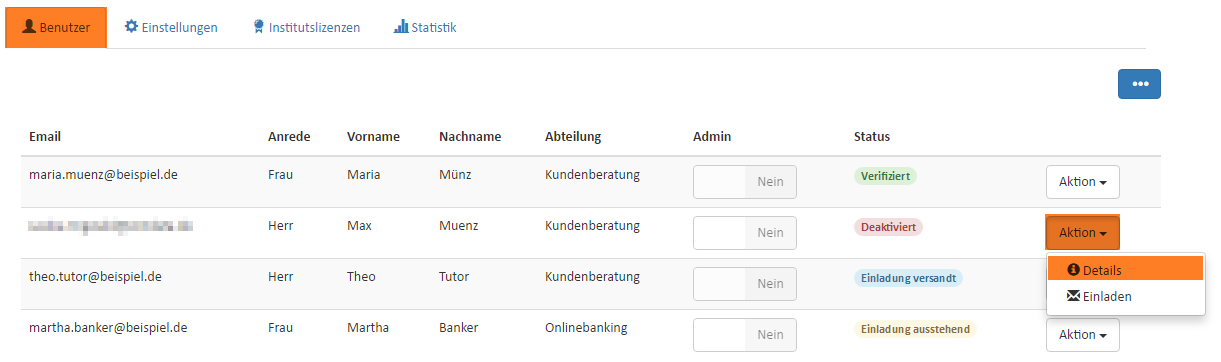
Um deaktivierte Benutzerkonten einzusehen, klicken Sie bitte auf den Menü-Button (drei Punkte) und anschließend auf Deaktivierte Konten anzeigen.

Um ein deaktiviertes Benutzerkonto wieder zu aktivieren, klicken Sie bitte in der entsprechenden Zeile auf den Button Aktion und anschließend auf Details.
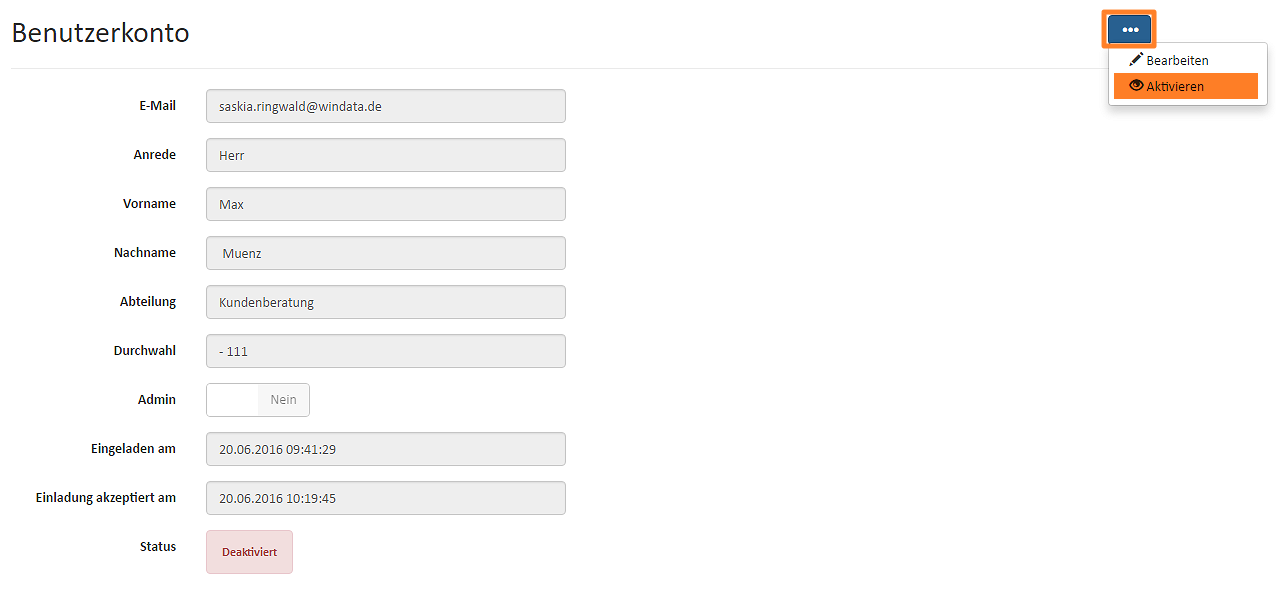
Klicken Sie nun bitte auf den Menü-Button (drei Punkte) und anschließend auf Aktivieren.
Um den Vorgang abzuschließen, klicken Sie im Anschluss bitte auf den Button reaktivieren.
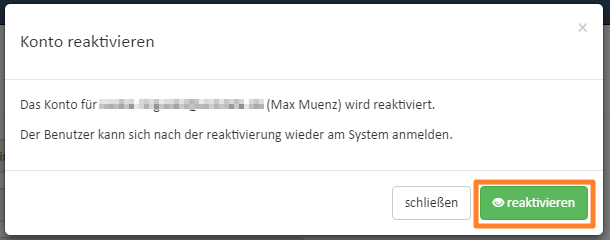
Das reaktivierte Benutzerkonto befindet sich nun wieder mit dem Status Verifiziert im Menüpunkt Verwaltung > Benutzer. Dem Benutzer ist es auch wieder möglich, sich auf der windata-Plattform anzumelden.
Aktion: Details
Benutzer bearbeiten
Um einen Benutzer zu bearbeiten, klicken Sie bitte in der entsprechenden Zeile auf den Button Aktion und anschließend auf Details.
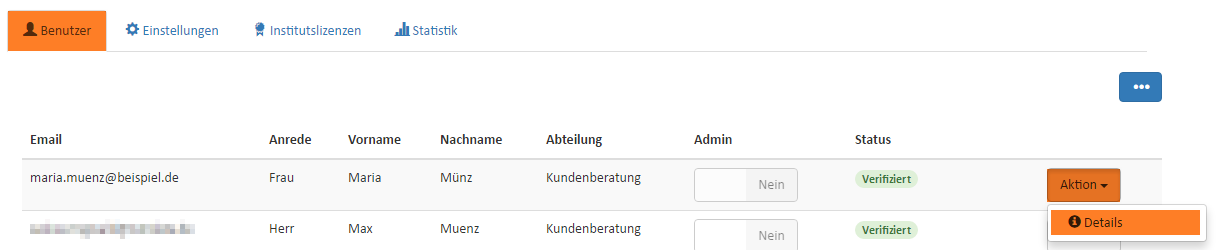
Klicken Sie nun bitte auf den Menü-Button (drei Punkte) und anschließend auf Bearbeiten.
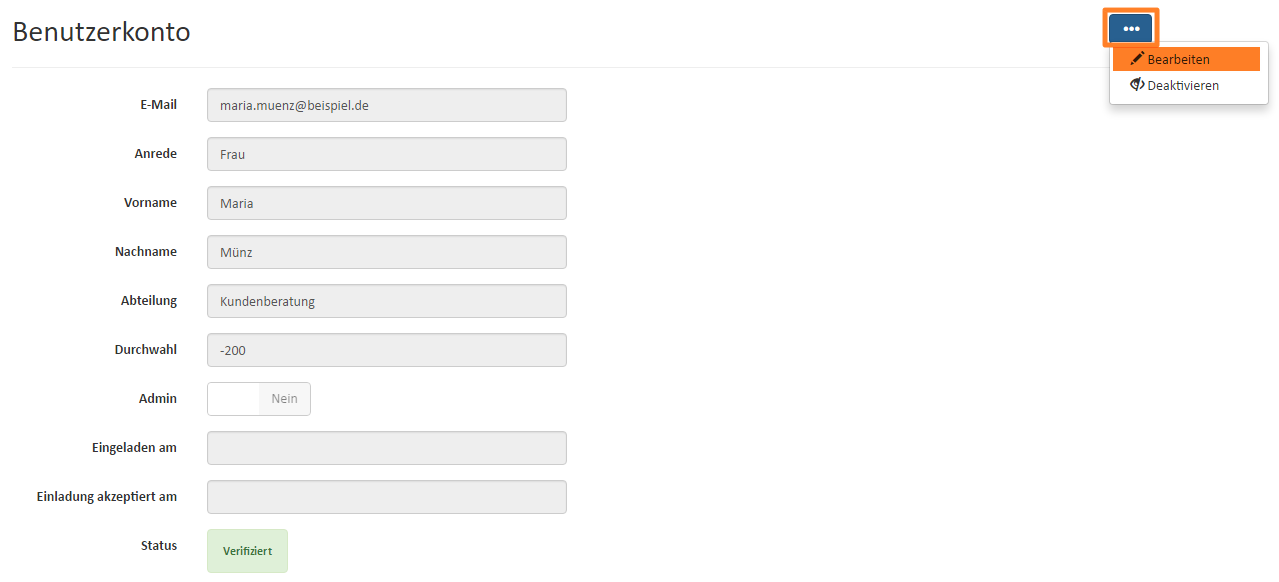
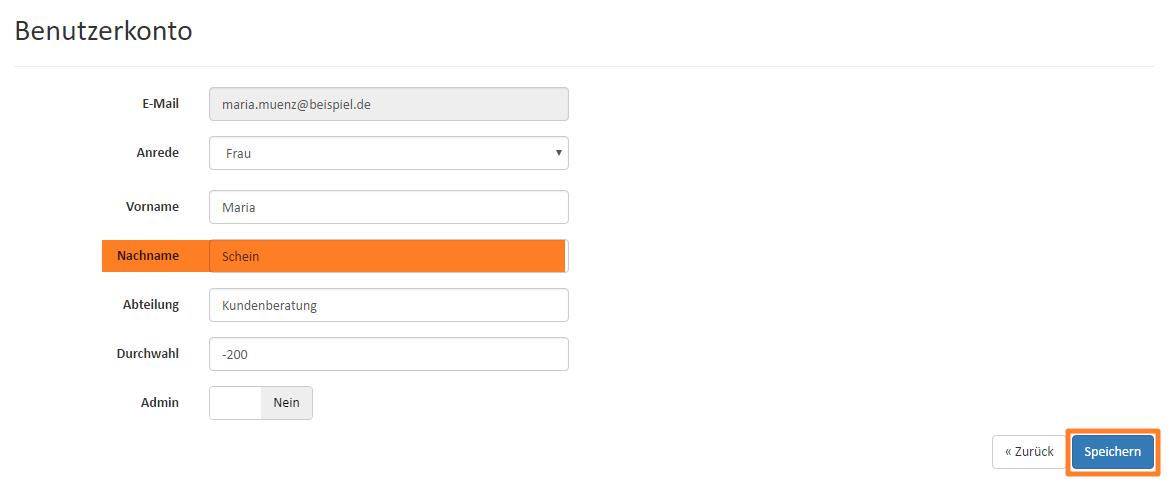
Nun können die im Formular Benutzerkonto hinterlegten Daten ergänzt oder abgeändert werden. Lediglich die E-Mail-Adresse kann nicht bearbeitet werden. Um den Vorgang abzuschließen, klicken Sie anschließend bitte auf Speichern.
Benutzer deaktivieren
Einmal angelegte Benutzer können von der windata-Plattform nicht wieder gelöscht, sondern lediglich deaktiviert werden. So soll sichergestellt werden, dass alle Daten zu den einzelnen Lizenzen langfristig nachvollziehbar sind. Einem deaktivierten Benutzer ist es jedoch nicht mehr möglich, sich auf der windata-Plattform anzumelden.
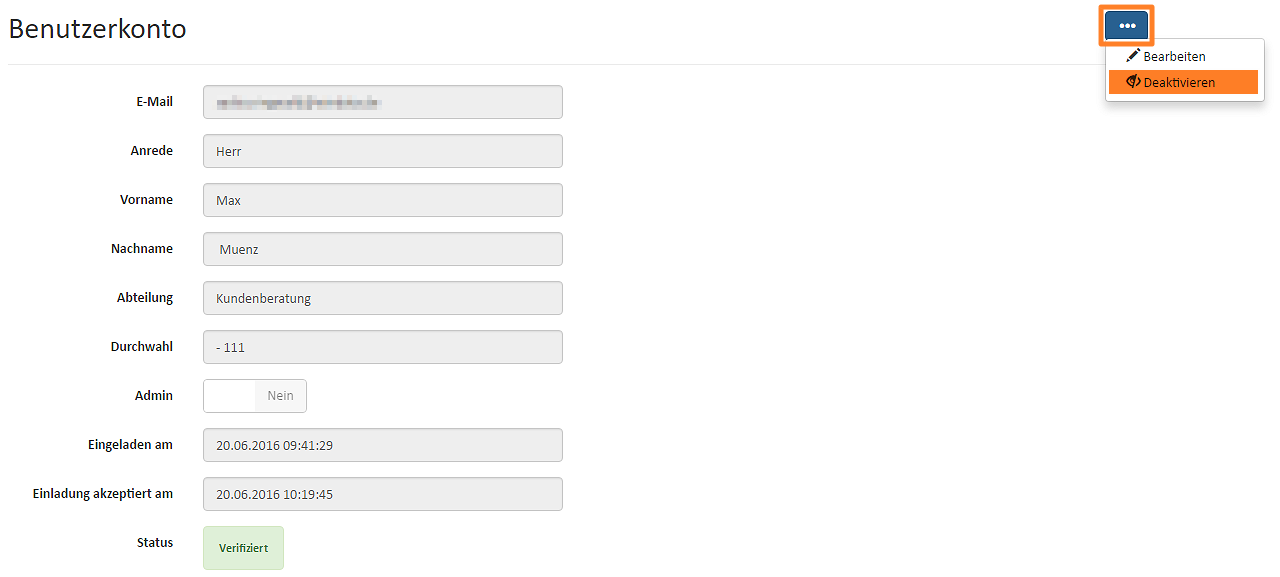
Um einen Benutzer zu deaktivieren, klicken Sie bitte in der entsprechenden Zeile auf den Button Aktion und anschließend auf Details.
Klicken Sie nun bitte auf den Menü-Button (drei Punkte) und anschließend auf Deaktivieren.
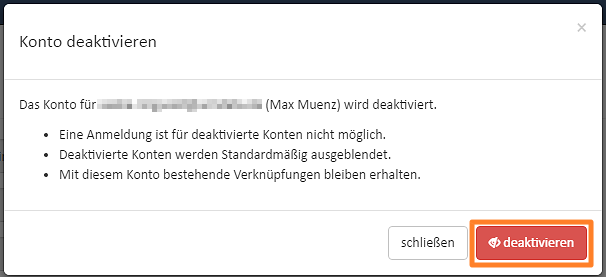
Um den Vorgang abzuschließen, klicken Sie bitte nochmals auf Deaktivieren.
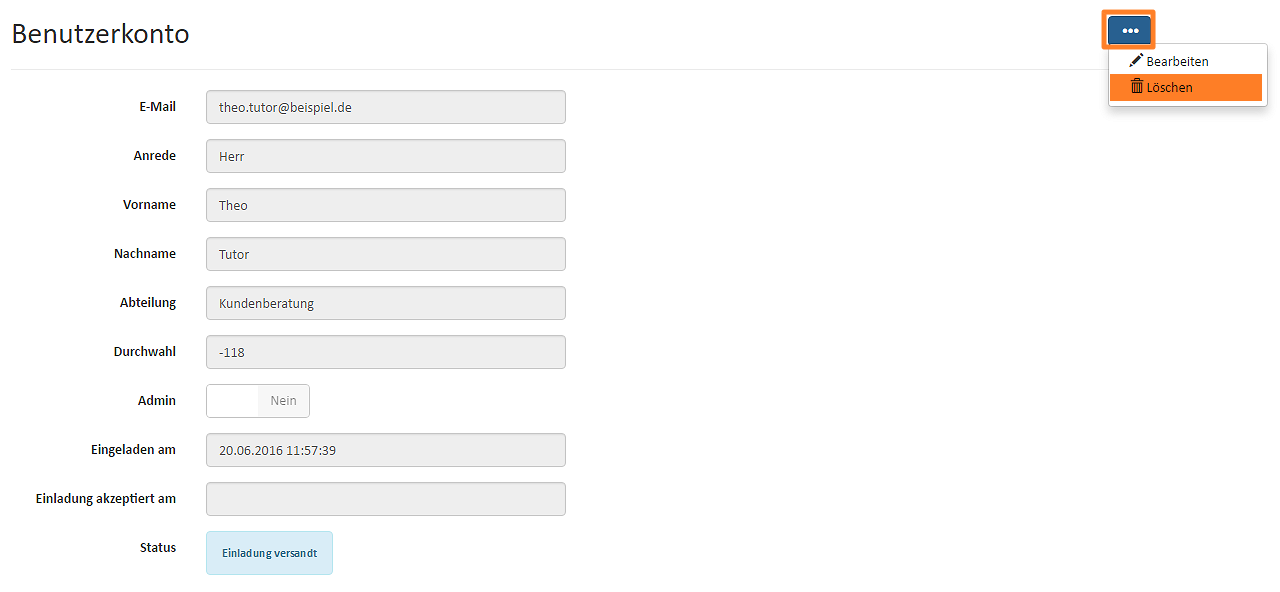
Hinweis: Handelt es sich um einen eingeladenen Benutzer, der sich noch nicht auf der windata-Plattform verifiziert hat (Status: Einladung versandt), klicken Sie bitte auf den Button Löschen. Da dieser Benutzer noch keine Lizenzen angelegt und verwaltet hat, wird dieser endgültig von der windata-Plattform entfernt.
Das deaktivierte Benutzerkonto befindet sich nun nicht mehr im Menüpunkt Verwaltung > Benutzer in der Auflistung.
Einstellungen
Unter dem Reiter Einstellungen können allgemeine Informationen zur Verwaltung der Lizenzen hinterlegt werden. Um den Vorgang abzuschließen, klicken Sie anschließend bitte auf Speichern.
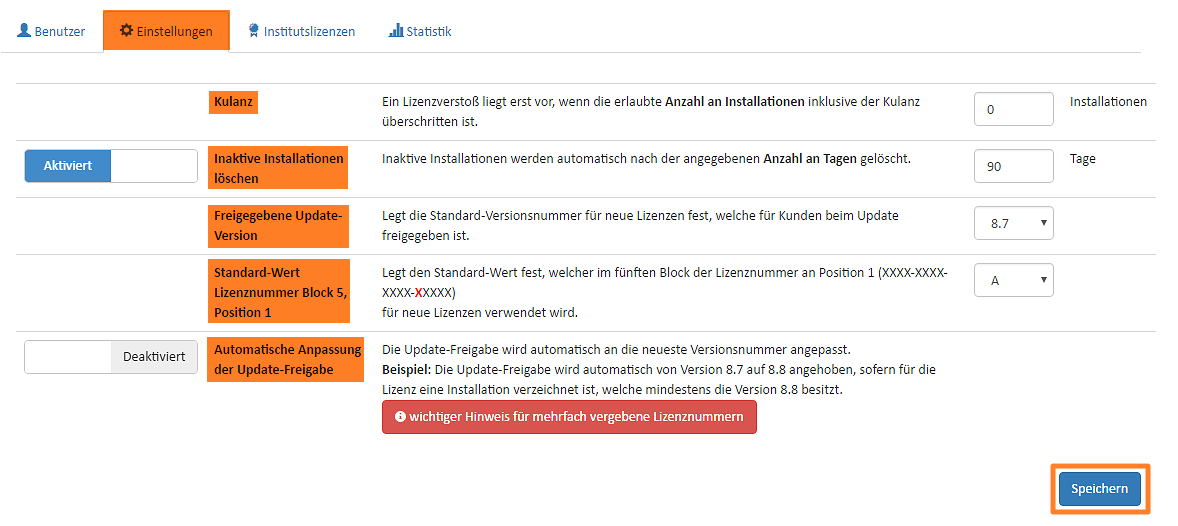
Kulanz
Inaktive Installationen löschen
Freigegebene Update-Version
Standard-Wert Lizenznummer Block 5, Position 1
Automatische Anpassung der Update-Freigabe
Institutslizenzen
Unter dem Reiter Institutslizenzen erhalten Sie eine Auflistung der Institutslizenzen, über welche Ihr Kreditinstitut verfügt.