Vermerk: Im Folgenden wird von der aktuellsten Programmversion von windata ausgegangen. Falls Abweichungen zu Ihrer Version bestehen sollten, ist gegebenenfalls ein Update erforderlich.
Allgemeine Vorgehensweise
Um mit windata Online-Banking nutzen zu können, ist die Anlage eines HBCI-Kontaktes erforderlich und eines von drei verschiedenen Sicherheitsmedien zu wählen: PIN/TAN, Schlüsseldatei oder Chipkarte. Die Art des Verfahrens wird mit der Bank vereinbart und die Zugangsdaten werden ebenfalls bankseitig vergeben.
Bankkontakt anlegen
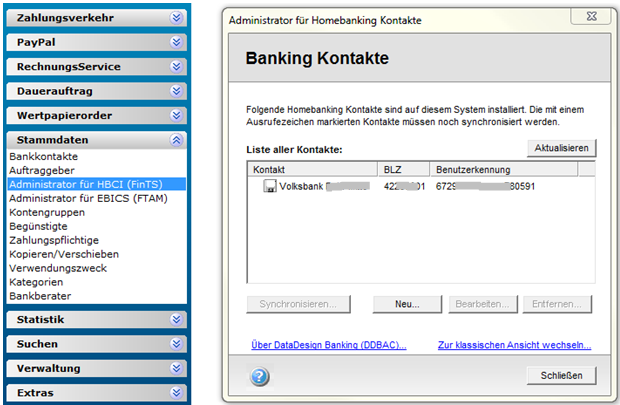
In windata black box, im Menüpunkt „Administrator für.... HBCI (FinTS)“ wird der Administrator für Homebanking Kontakte geöffnet.
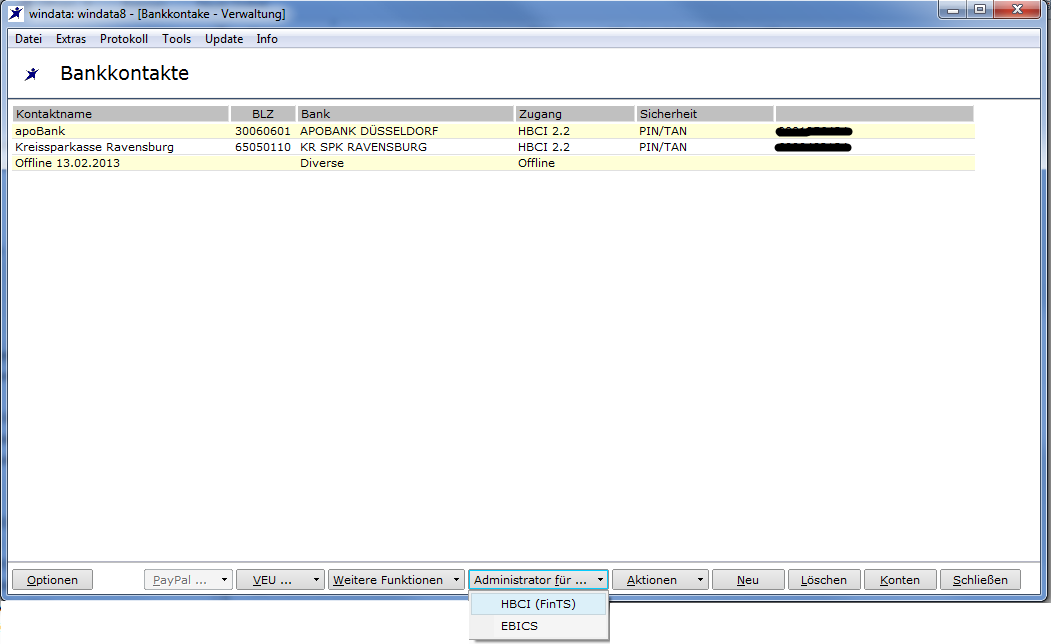
Über den Button "Neu" wird der Einrichtungsassistent gestartet.
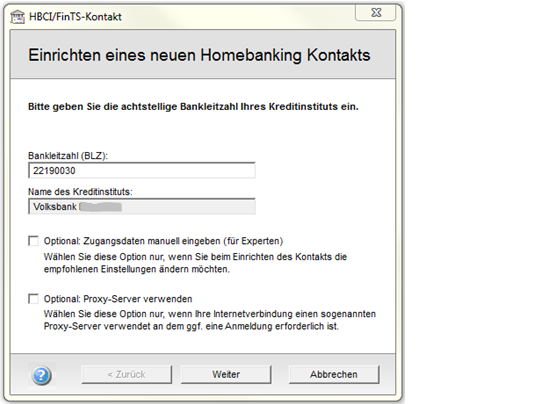
Es folgt die Eingabe der Bankleitzahl. Bei „Optional“ wird nur ein Haken gesetzt, wenn einer der beiden Texte zutrifft. Mit „Weiter“ bestätigen.
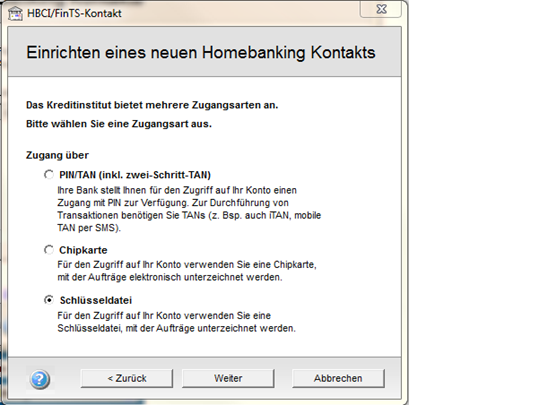
Prüfung der Bankleitzahl erfolgt. Mit „Weiter“ bestätigen. Anschließend wird die entsprechende Zugangsart, in diesem Fall „Schlüsseldatei“, ausgewählt. Mit „Weiter“ bestätigen.
Die Einrichtung des Bankkontakts erfolgt mit „Neue Schlüsseldatei anlegen“. Mit „Weiter“ bestätigen.
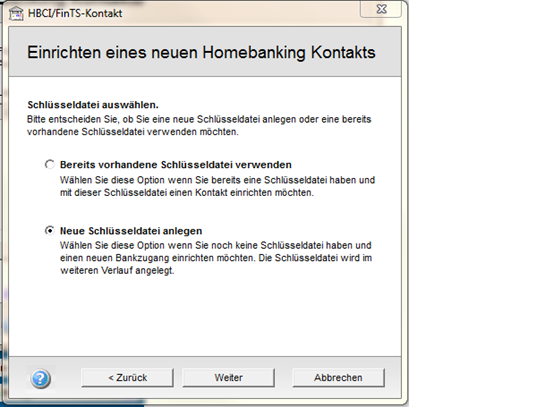
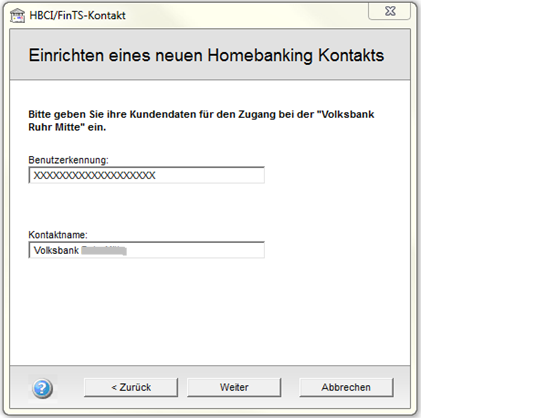
Das Kreditinstitut stellt die Zugangsdaten wie Benutzerkennung und/oder Kunden-ID in schriftlicher Form zur Verfügung. Diese Daten werden ebenfalls im dafür vorgesehenen Feld eingegeben. Mit „Weiter“ bestätigen.
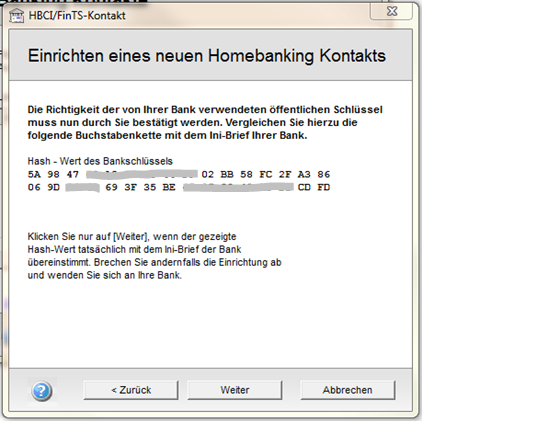
Der erzeugte Hash-Wert muss mit dem Schreiben der Bank übereinstimmen. Mit „Weiter“ bestätigen.
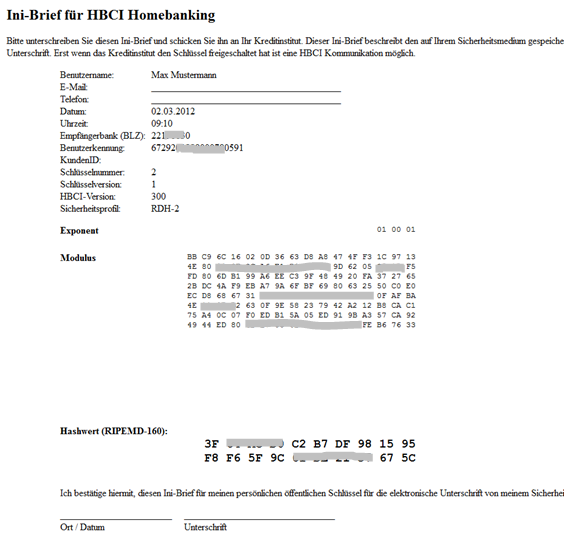
Vor- und Zuname für den INI-Brief eingetragen und der Button „INI-Brief jetzt generieren“ auswählen.
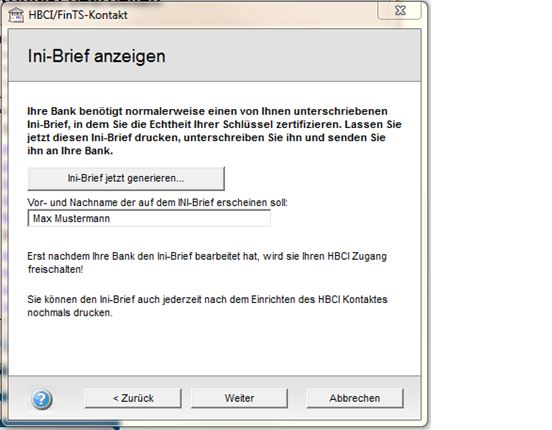
Anschließend wird der INI-Brief ausgedruckt und zur Freischaltung mit Datum und Unterschrift an die Bank gesendet
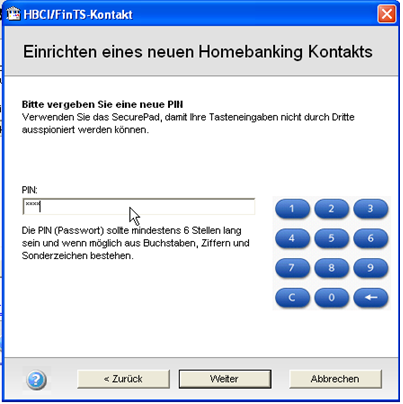
Im nächsten Schritt wird eine eigene PIN (Passwort) vergeben, hierbei ist die Anforderung bezüglich der Länge und Zeichen je nach Kreditinstitut unterschiedlich, deshalb ist der Text unter dem Eingabefeld zu beachten. Anschließend wird die gerade eben vergebene PIN im nächsten Fenster wiederholt. Mit „Weiter“ bestätigen.
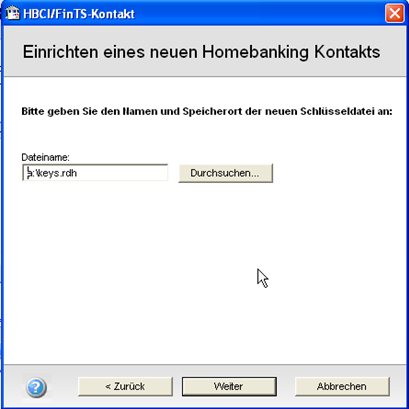
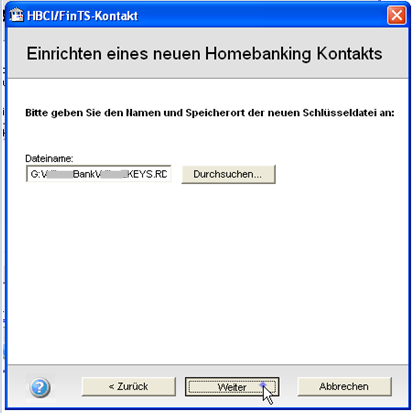
Nun wird die generierte Schlüsseldatei, bestenfalls auf einem USB-Stick, gespeichert. Hierzu wird der Button „Durchsuchen“ angewählt, um den Speicherort zu bestimmen.
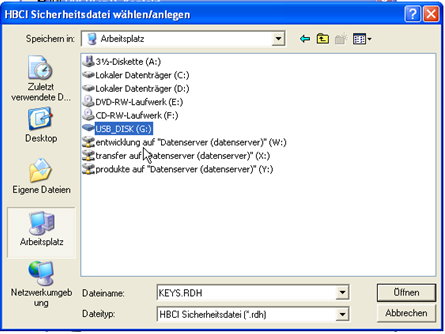
Der Name der Datei „KEYS.RDH“ kann zur besseren Übersicht in z. B. „Name_des_Kreditinstiuts_KEYS.RDH“ umbenannt werden und wird dann auf den Wechseldatenträger (USB-Stick) gespeichert. Die Ergänzung des Dateinamens ist besonders dann sinnvoll, wenn noch andere Kontakte mit Schlüsseldatei angelegt werden und diese somit weiterhin voneinander unterschieden werden können.
Der neue Dateipfad erscheint. Mit „Weiter“ bestätigen.
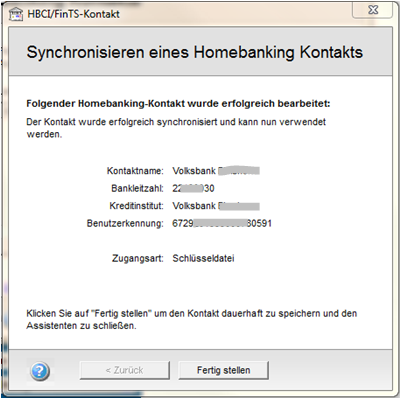
Wurde der neue Homebanking Kontakt erfolgreich bearbeitet, so wird die Eingaben mit „Fertigstellen“ bestätigt.
Kontakte die noch zu synchronisieren sind, werden mit einem gelben Ausrufezeichen gekennzeichnet.

Nach bankseitiger Freischaltung muss der Kontakt noch synchronisiert werden. Hierzu wird wieder der Menüpunkt „Stammdaten“ und „Administrator für HBCI (FinTS)“ ausgewählt, der entsprechende Kontakt markiert und der Button „Synchronisieren“ aufgerufen und dem Menü bis zu dem Button „Fertigstellen“ gefolgt. Wurde die Synchronisation erfolgreich durchgeführt, so können ab sofort Kontoumsätze abgerufen und Zahlungen mit windata übertragen werden.