Vermerk: Im Folgenden wird von der aktuellsten Programmversion von windata ausgegangen. Falls Abweichungen zu Ihrer Version bestehen sollten, ist gegebenenfalls ein Update erforderlich.
Allgemeine Vorgehensweise
Um mit windata Online-Banking nutzen zu können, ist die Anlage eines HBCI-Kontaktes erforderlich und eines von drei verschiedenen Sicherheitsmedien zu wählen: PIN/TAN, Schlüsseldatei oder Chipkarte. Die Art des Verfahrens wird mit der Bank vereinbart und die Zugangsdaten werden ebenfalls bankseitig vergeben.
Bankkontakt anlegen
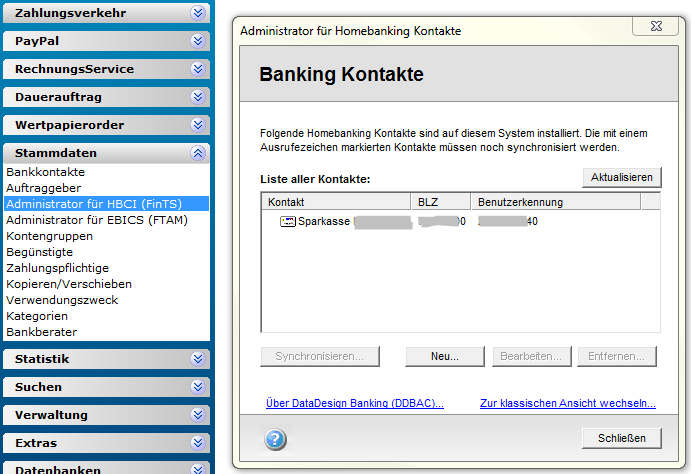
In windata black box, im Menüpunkt „Administrator für.... HBCI (FinTS)“ wird der Administrator für Homebanking Kontakte geöffnet.
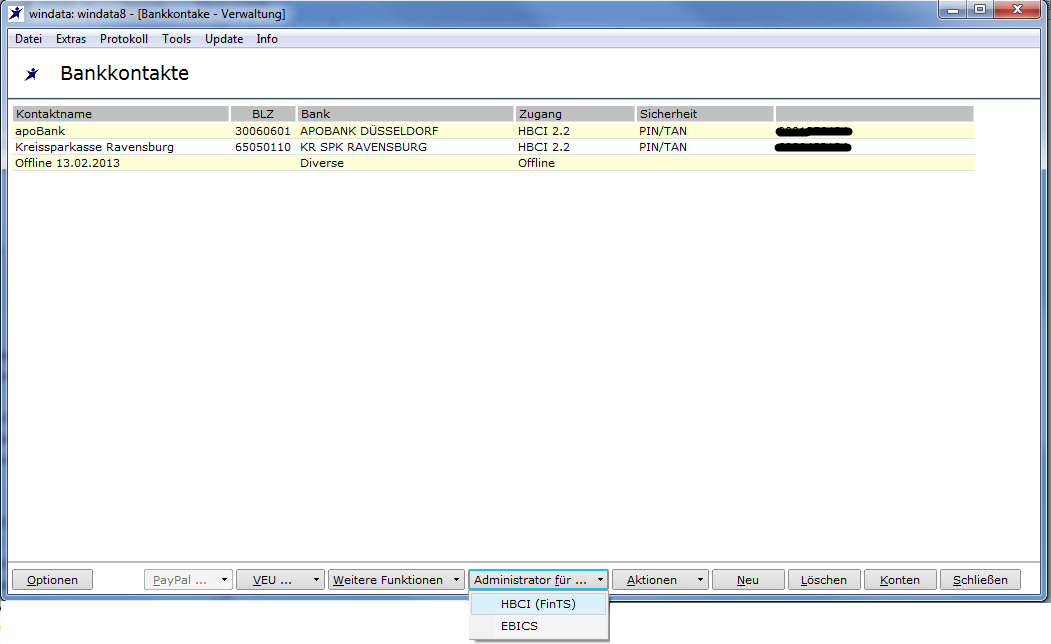
Es folgt die Eingabe der Bankleitzahl. Bei „Optional“ wird nur ein Haken gesetzt, wenn einer der beiden Texte zutrifft. Mit „Weiter“ bestätigen.
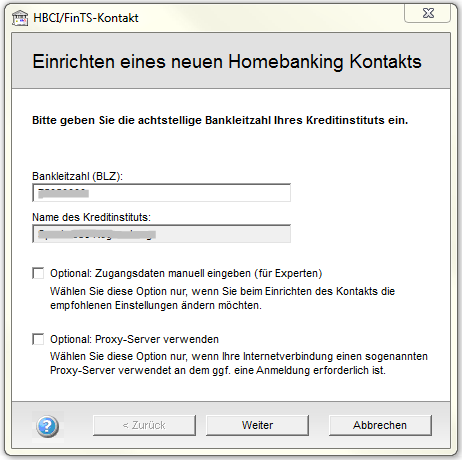
Prüfung der Bankleitzahl erfolgt. Mit „Weiter“ bestätigen. Anschließend wird die entsprechende Zugangsart, in diesem Fall „Chipkarte“, ausgewählt. Mit „Weiter“ bestätigen.
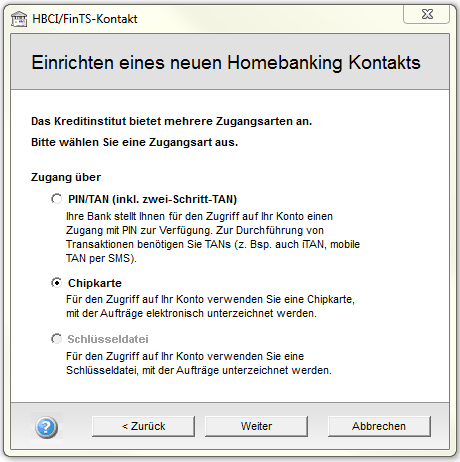
Die Chipkarte wird in den Chipkartenleser eingeschoben. Über die Schaltfläche „Chipkartenleser…“ kann das Modell des Chipkartenlesegerätes ausgewählt, die automatische Erkennung, sowie ein Funktionstest durchgeführt werden. Voraussetzung ist hierfür, vorab die entsprechende Treibersoftware zum Chipkartenleser zu installieren.
Hinweis: Die Treibersoftware des Chipkartenlesers und der Chipkartenleser selbst, sind nicht Teil des Lieferumfanges von windata. Das Gerät selbst und der Treiber können seperat erworben bzw. die Treiber von der Herstellerwebseite heruntergeladen werden. Eine Ausnahme stellen hier die Chipkartenleser unseres Partners "Cherry" dar. Hier ist normalerweise kein zusätzlicher Download der Treiber notwendig.
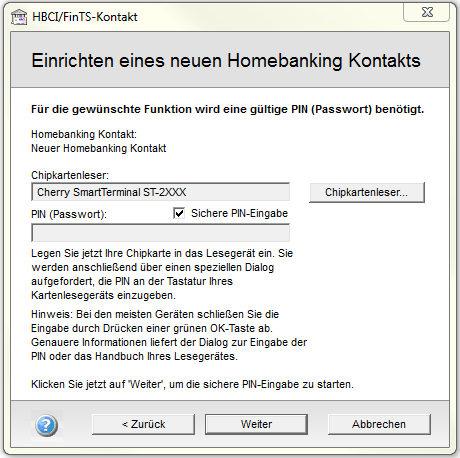
Anschließend wird die Eingabe übernommen und mit OK bestätigt.
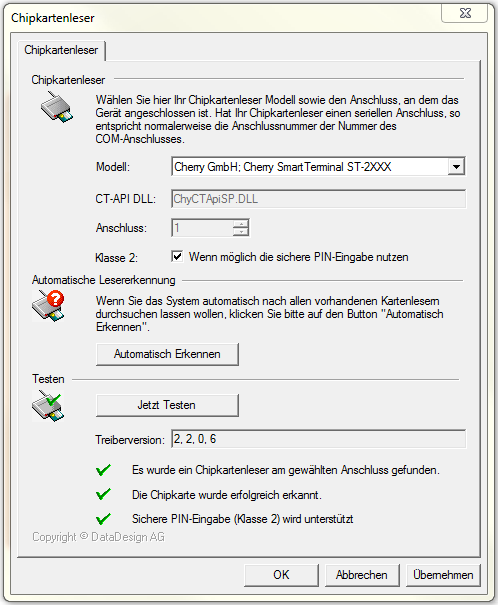
Das Kreditinstitut stellt die Zugangsdaten in schriftlicher Form zur Verfügung, üblicherweise wird die Chipkarte per Post zugesandt und die PIN (Passwort) folgt aus Sicherheitsgründen einige Tage später, ebenfalls postalisch.
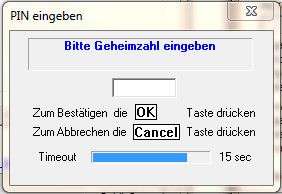
Wird ein Chipkartenleser der Klasse 1 verwendet, so ist die PIN (Passwort) in das graue Feld einzugeben. Ist ein Chipkartenleser der Klasse 2 in Gebrauch, so wird mit „Weiter“ bestätigt und die PIN direkt am Gerät eingegeben.
Hinweis: Die Ansicht der PIN Eingabemaske eines Klasse 2 oder Klasse 3 Chipkartenlesers, ist abhängig von den installierten Treibern und kann je nach Hersteller abweichen.
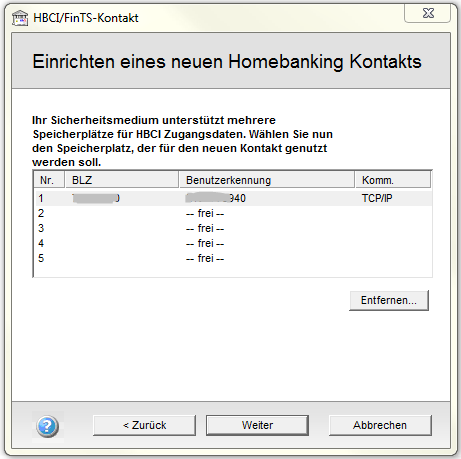
Der Speicherplatz des Kontakts wird nur bei Notwendigkeit ausgewählt / verändert, andernfalls wird die Vorgabe belassen. Mit „Weiter“ bestätigen.
Sind die Kundendaten bereits auf der Chipkarte gespeichert, erscheinen diese automatisch, ansonsten werden die Daten in die dafür vorgesehenen Felder eingegeben. Dies ist abhängig vom Kreditinstitut. Mit „Weiter“ bestätigen.
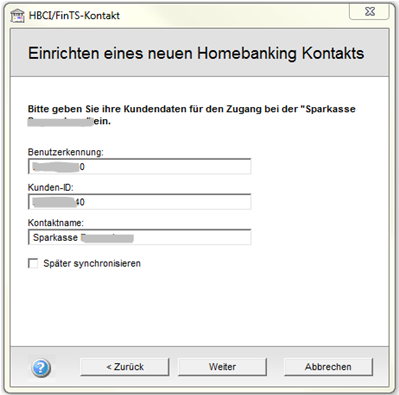
Der Vorgang wird mit dem Button „Fertig stellen“ abgeschlossen.
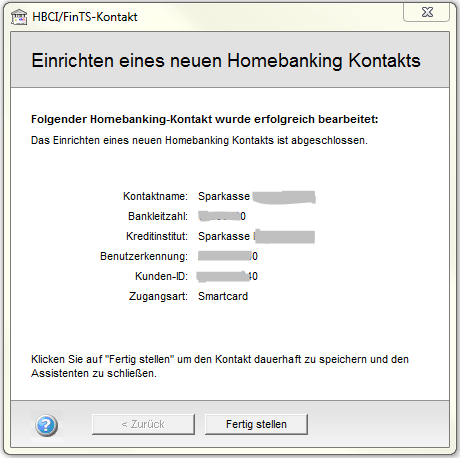
Ab sofort ist der neu eingerichtete HBCI-Kontakt mit dem Chipkarten Verfahren „online“ und es können sämtliche Aktionen mit windata ausgeführt werden.