
Allgemein
Um die konfipay-Anbindung in OPplus zu testen, wird von gbedv und windata eine vollständige Testumgebung bereitgestellt.
Die konfipay-Einrichtung in OPplus für den Livebetrieb wird hier beschrieben: konfipay-Einrichtung
Download
Hier steht das OPplus-Demoprojekt zum Download zur Verfügung: http://www.konfipay.de/doc/BuildDemodata_Konfipay.zip
Diese zip-Datei beinhaltet:
-
BuildDemodata_Konfipay.fob
-
BuildDemodata_Konfipay.pdf
-
BuildDemodata_Konfipay.txt
konfipay testen
Dieser Test führt das Abholen und Senden von Zahlungsdateien über den WebService von konfipay durch. Die Kommunikation erfolgt über die Testkonten, welche konfipay bereitstellt. Eingereichte Zahlungen werden vollständig zur Bank übertragen aber nicht verbucht, so dass hier durch Tests kein Schaden entstehen kann.
Es werden dabei alle nötigen Einrichtungen, die für einen Test relevant sind, vorgenommen.
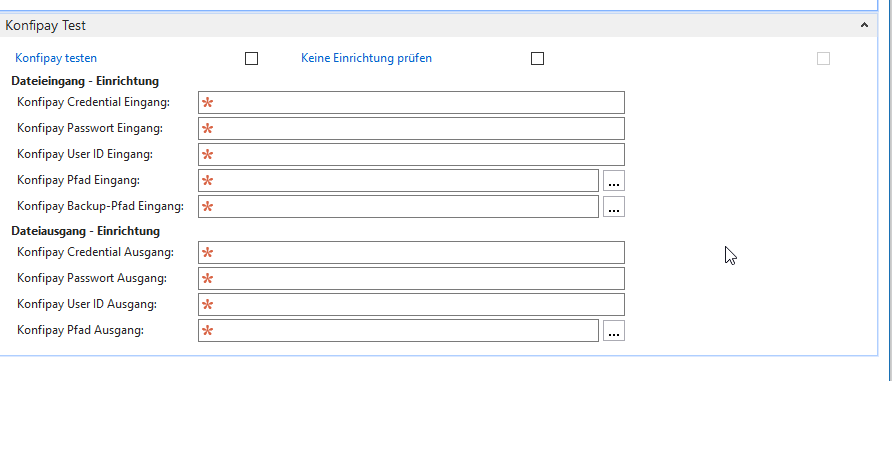
Es werden durch den Test lediglich die notwendigen Daten erzeugt. Der Test muss dann händisch durchgeführt werden.
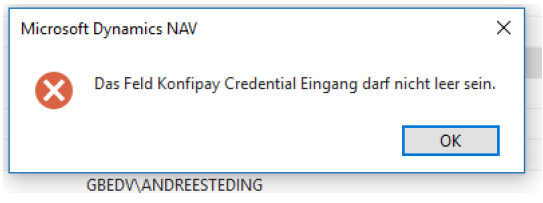
Sie müssen in der Maske die entsprechend eigenen von Konfipay zur Verfügung gestellten Zugangsdaten für den Zahlungseingang, sowie für den Zahlungsausgang eingeben. Außerdem ist es notwendig die Pfade entsprechend zu hinterlegen. Bitte verwenden Sie hier UNC-Pfade! Diese Werte können nicht automatisch vom System vorgegeben werden. Diese Felder sind Pflichtfelder. Wird ein Wert nicht gefüllt, so erscheint eine Fehlermeldung:
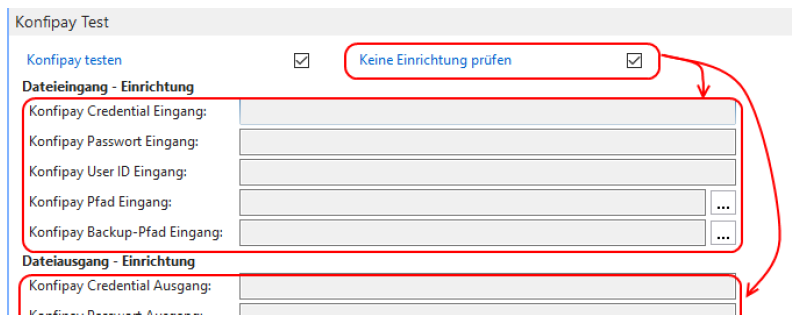
Wenn Sie die Werte in den Einrichtungen nachträglich durchführen wollen, so wählen Sie die Option „Keine Einrichtung prüfen“. Die Felder werden dann nicht editierbar und sind keine Pflichtfelder mehr.
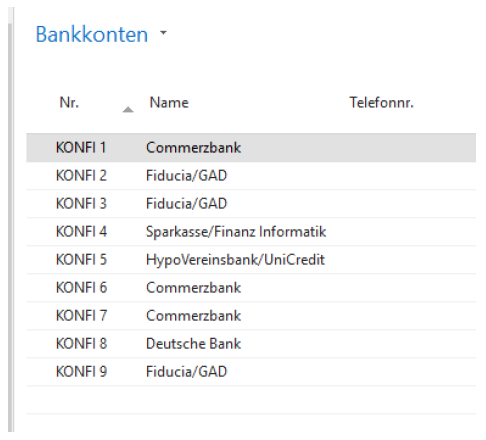
Das System erstellt dazu zunächst automatisch die notwendigen Test-Bankkonten. Diese 9 Test-Konten stehen von konfipay kostenfrei für alle zur Verfügung.
|
Nr. |
Name |
IBAN |
Provider Code |
|---|---|---|---|
|
KONFI 1 |
Commerzbank |
DE12 2904 0090 0322 6552 00 |
KONFI_PMT |
|
KONFI 2 |
Fiducia/GAD |
DE36 7339 0000 0000 1217 38 |
KONFI_PMT |
|
KONFI 3 |
Fiducia/GAD |
DE68 6009 0700 0465 8300 05 |
KONFI_PMT |
|
KONFI 4 |
Sparkasse/Finanz Informatik |
DE44 6505 0110 0101 1357 57 |
KONFI_PMT |
|
KONFI 5 |
HypoVereinsbank/ UniCredit |
DE93 7502 0073 0024 6148 67 |
KONFI_PMT |
|
KONFI 6 |
Commerzbank |
DE60 2908 0010 0103 3360 00 |
KONFI_PMT |
|
KONFI 7 |
Commerzbank |
DE87 2904 0090 0104 0401 00 |
KONFI_PMT |
|
KONFI 8 |
Deutsche Bank |
DE62 6507 0024 0021 9824 00 |
KONFI_PMT |
|
KONFI 9 |
Fiducia/GAD |
DE80 7339 0000 0100 1217 38 |
KONFI_PMT |
|
KONFI 10 |
Postbank |
DE72700100800435421808 |
KONFI_PMT |
|
KONFI 11 |
BAWAG P.S.K. |
AT361400077410922072 |
KONFI_PMT |
Mit der BAWAG P.S.K. ist auch eine Österreichische Bank zum Testen enthalten.
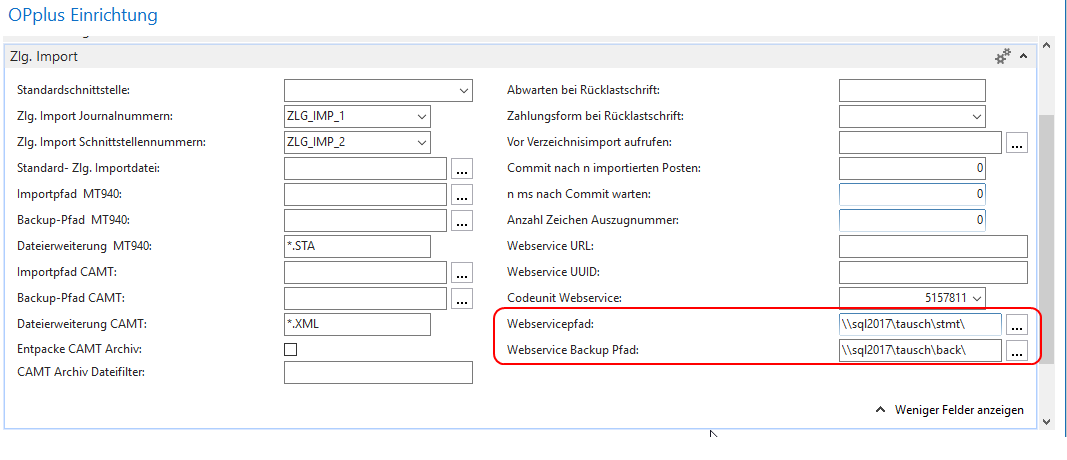
In der OPplus Einrichtung wird die Codeunit für den WebService eingetragen. Die hinterlegten Pfade entsprechen den eingebenden Werten des Berichtes. Sollten diese nicht gefüllt worden sein, müssten Sie hier entsprechende UNC-Pfade hinterlegen.
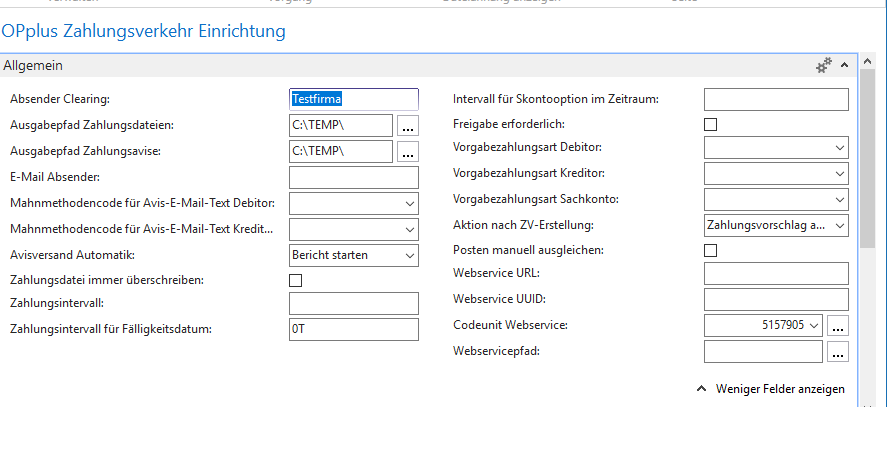
Auch in der Zahlungsverkehr-Einrichtung wird die Codeunit eingerichtet:
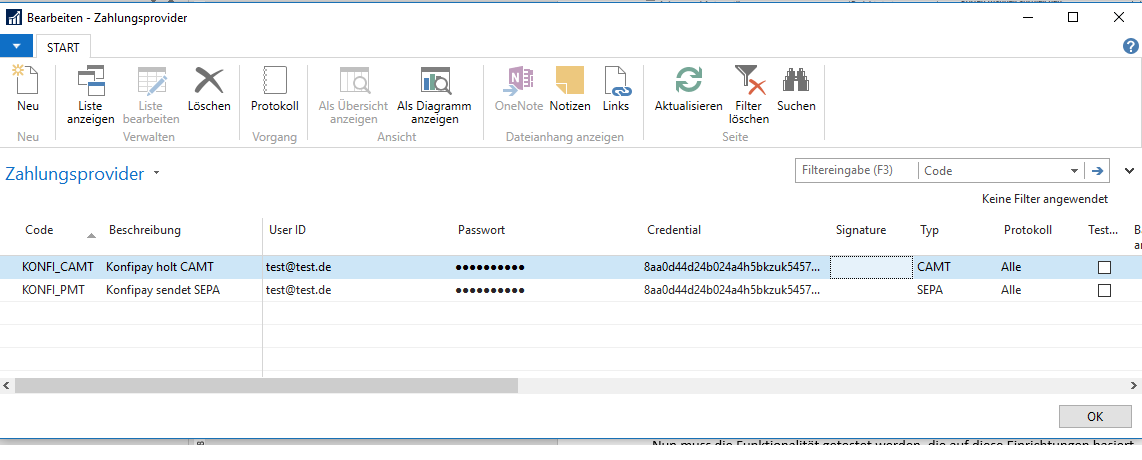
Im letzten Schritt werden die notwendigen Zahlungsprovider-Daten mit entsprechenden Test-Konten eingerichtet:
-
CAMT (Holt die CAMT Auszüge)
-
SEPA (sendet die SEPA Dateien)
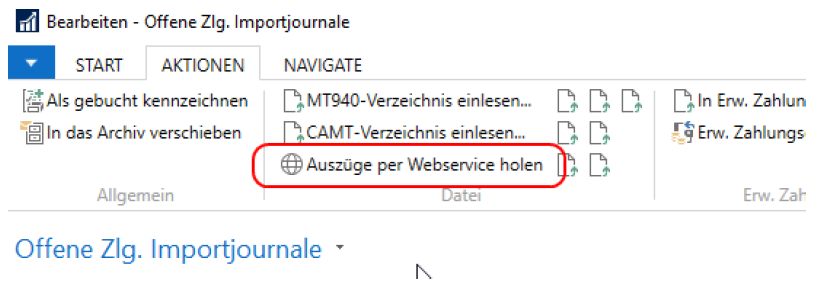
Nun kann die entsprechende Konfipay-Funktionalität getestet werden, die auf diese Einrichtungen basiert:
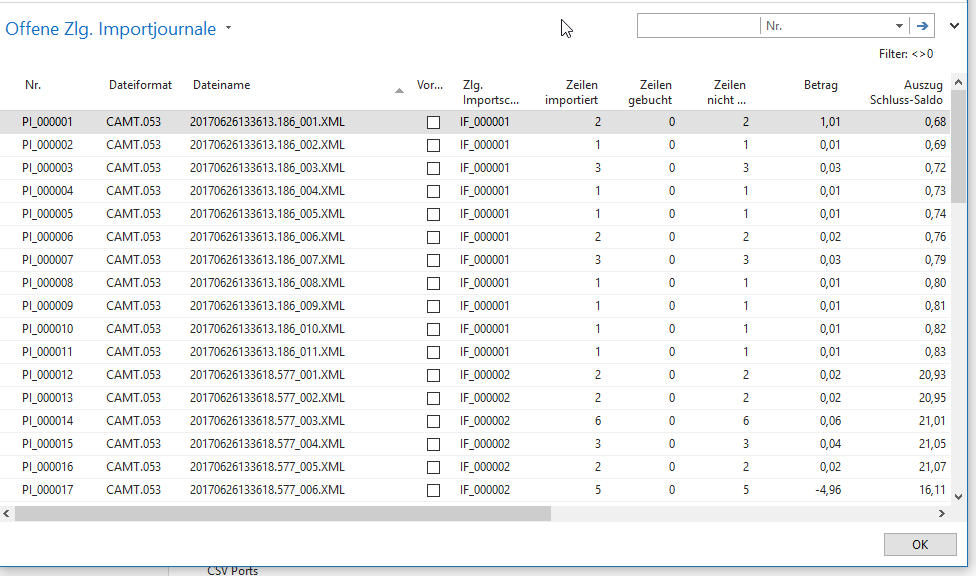
In den offenen Zlg. Importjournalen sollten dann die Auszüge per Webservice geholt werden.
Es werden dann automatisch 4 Schnittstellen angelegt, die eingerichtet werden müssen:
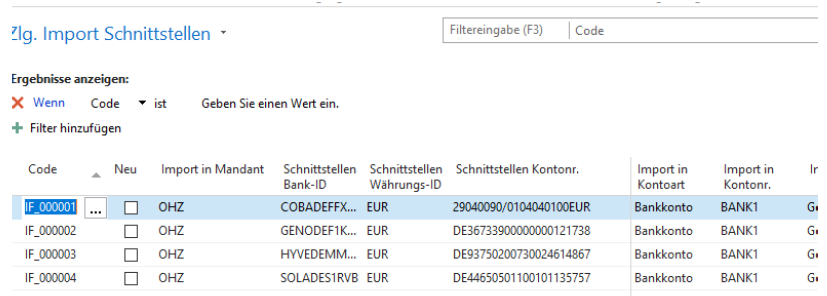
Beim nächsten Aufruf „Auszüge per Webservice holen“, werden die Dateien dann verarbeitet und stehen im Importjournal zur Verfügung:
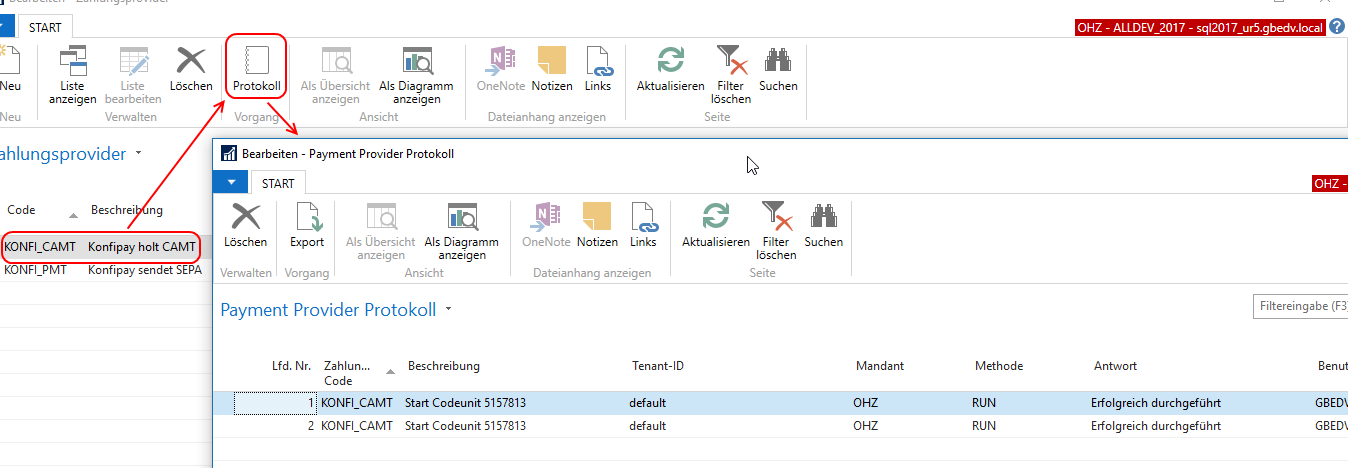
Auch in der Zahlungsprovider Ansicht ist nun erkennbar, dass der letzte Lauf durchgelaufen ist:
Danach kann der Zahlungsverkehr geprüft werden. Dazu sollten entsprechende Posten im System sein.
Es wird dann ein Zahlungsvorschlag für bspw. die Bank KONFI 1 erzeugt:
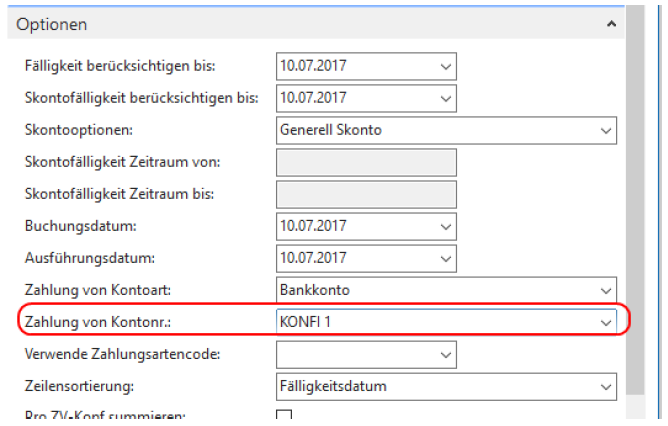
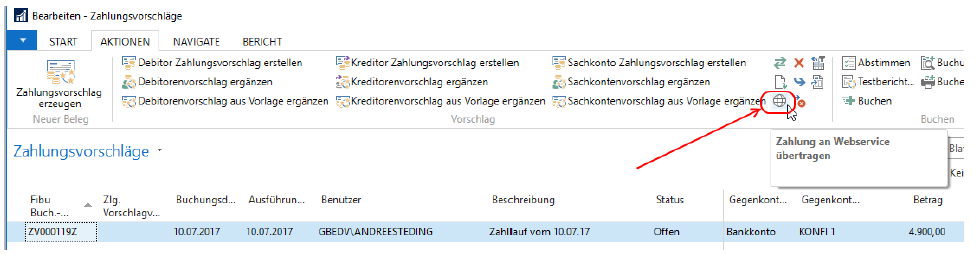
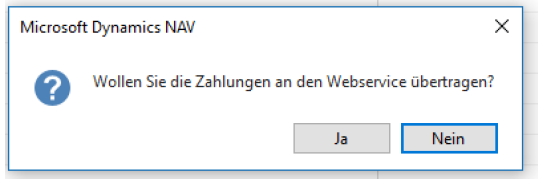
Im erstellten Zahlungsvorschlag kann dann die Datei über die Funktion „Zahlung an WebService übertragen“ versendet werden.
Anschließend kann der Status dieser Übermittlung wieder in der Tabelle Zahlungsprovider eingesehen werden.
Der Test ist somit abgeschlossen.