
Funktion der Mandantenverwaltung
-
Über die Mandantenverwaltung wird eine Trennung von Programm und Daten realisiert.
-
Das installierte windata-Programm werden in zwei Verzeichnissen voneinander getrennt installiert.
-
Grundprogramm: C:\Program Files\windata\professional9
-
Datenbereich: C:\ProgramData\windata\Professional9
-
Datenbank: Datenbankverzeichnis des installierten MS-SQL Servers
-
Beispiel: C:\Program Files\Microsoft SQL Server\MSSQL16.WINDATA\MSSQL\DATA
-
-
Über die Mandantenverwaltung kann ein Mandant / Datenbank mehreren Usern über deren lokale windata-Installation oder einer installierten Serverumgebung zur Verfügung gestellt werden.
Begriff Mandant:
Im Gegenzug zu den vorherigen winata Versionen (Access97 Datenbanken) ist unter windata Professional 9 SQL der Mandantenname gleichzeitig der Name der SQL Datenbank, der die Daten aufnimmt und speichert.
-
Die erstellte (eine) Datenbank wird im vorgegebenen Verzeichnis des SQL-Servers abgelegt und hat die Dateiendung MANDANTENNAME.mdf.
-
Zusätzlich wird eine Datei MANDANTENNAME_log.ldf angelegt.
Was sind SQL-LDF-Dateien?
-
Die LDF-Datei ist das Transaktionsprotokoll, mit dem Sie bei Systemausfällen „zeitpunktbezogene“ Wiederherstellungen durchführen können.
-
Dies funktioniert so, dass Sie von Ihrem letzten vollständigen Backup wiederherstellen und die Transaktionen aus der Transaktionsprotokolldatei „wiedergeben“ können.
Werden zusätzliche Mandanten angelegt, so gilt für diese:
-
Manuell angelegte Mandanten können beliebig benannt werden, max. 12. Zeichen für die Namensvergabe.
-
Jeder Mandanten wird in einer eigenen Datensicherung in vordefinierten Ordnern abgelegt.
-
Inhalte aus mehreren windata-Mandanten können NICHT über eine windata-Funktion zusammengeführt werden.
-
Hier bleibt nur die Möglichkeit, Daten aus den bisherigen Mandanten zu exportieren und in den weiterhin bestehenden windata-Mandant importieren.
-
-
Bei Verwendung der Automatisierungsmöglichkeiten von windata professional 9 SQL muss der jeweilige windata-Mandant per Parameter angesprochen werden.
Mandantenanlage
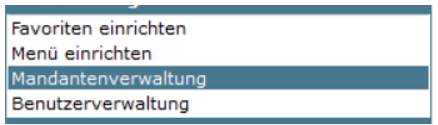
* In einer aktiven windata-Installation (mit vorhandenen Datenbeständen) wählen Sie im Gruppenmenü "Verwaltung" die Funktion "Mandantenverwaltung"
-
Wählen Sie aus Menü->Verwaltung->Mandantenverwaltung aus
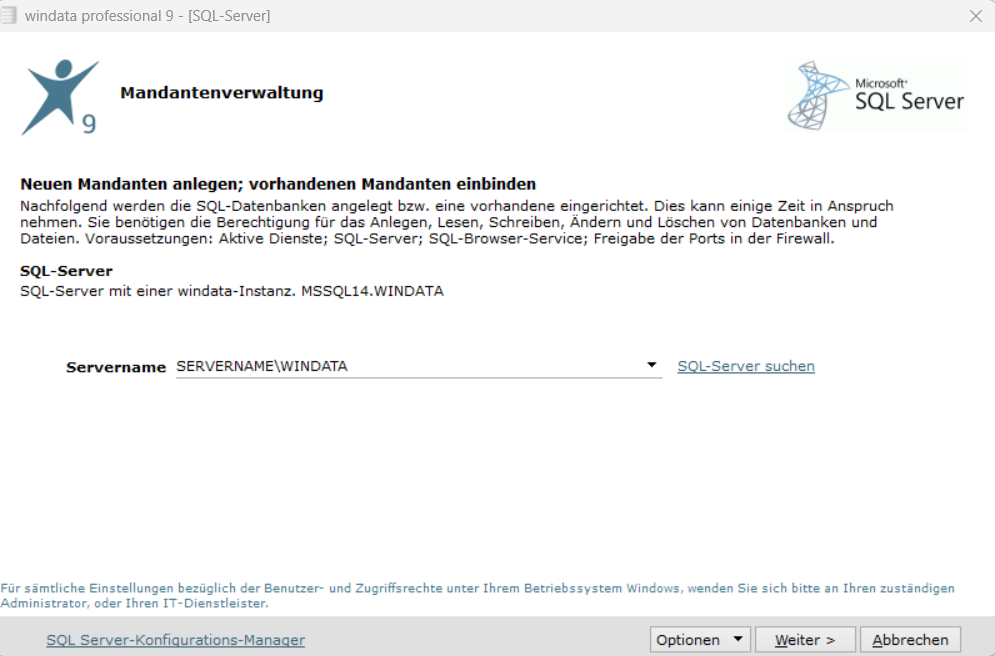
Wählen Sie den SQL-Server aus.
-
Wird Ihr Server nicht automatisch angezeigt, wählen Sie diesen optional über:
-
SQL-Server suchen
-
manuelle Erfassung des Servernamens oder über
-
den Button "Optionen". Hier steht Ihnen die Erfassung des Servers per IP-Adresse und Port zur Verfügung.
-
Bestätigen Sie mit "Weiter".
Auswahl bestehenden Mandanten
-
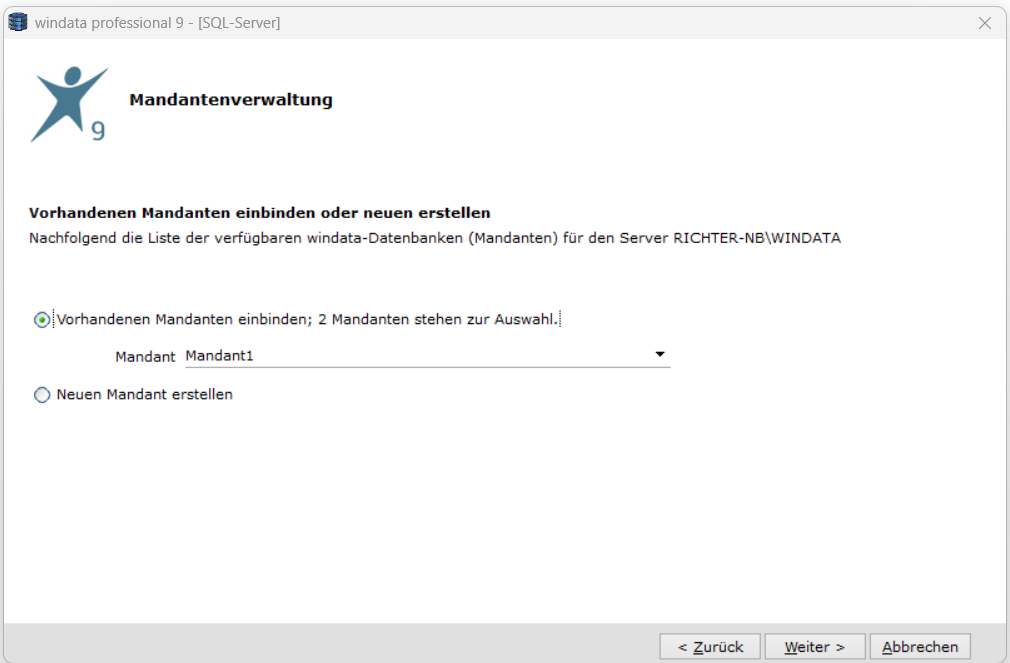
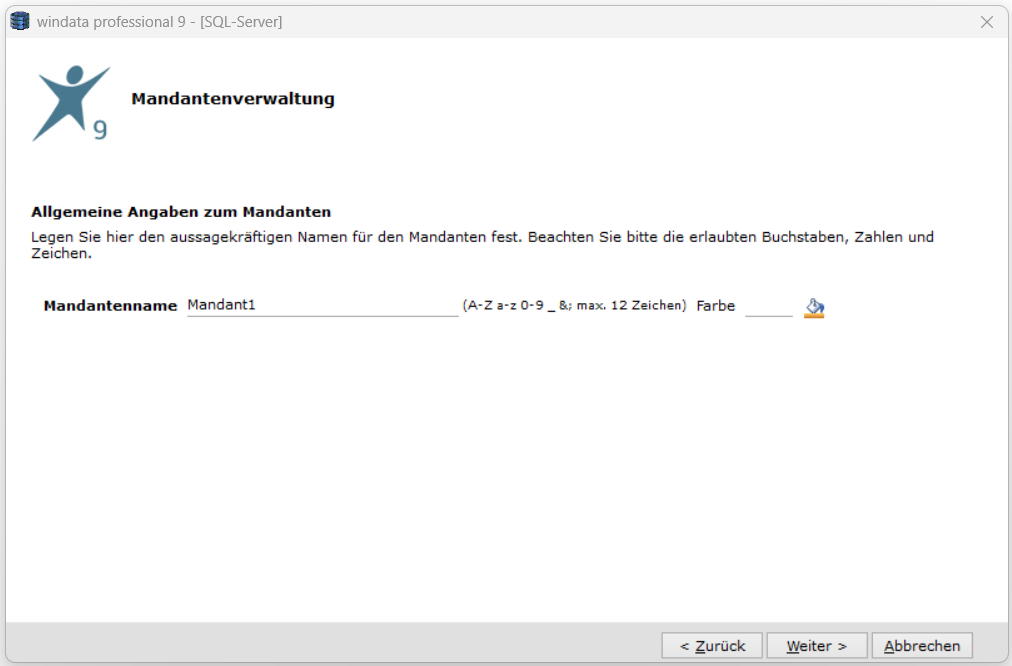
Entweder wählen Sie einen neuen noch nicht eingebunden Mandanten oder wählen die Neuanlage.
-
Wählen Sie den vorgeschlagenen Mandanten und weiter.
Erstellung neuen Mandanten
Farbe
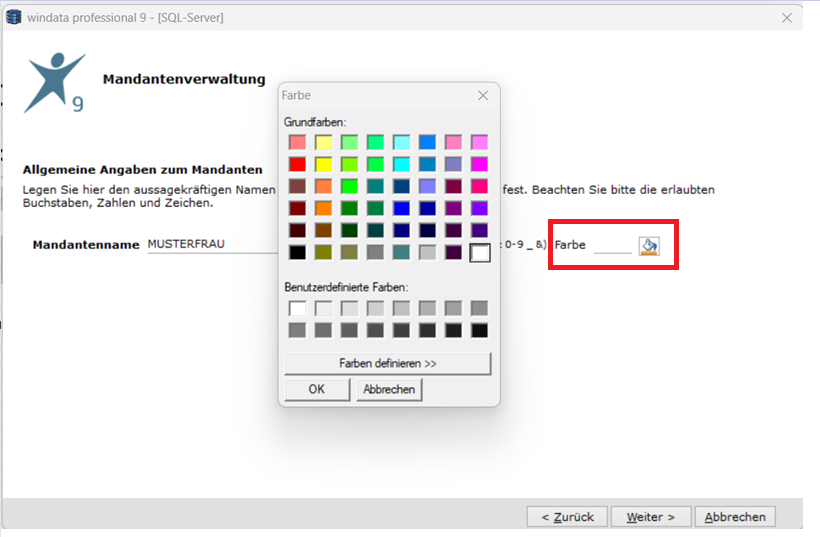
Für alle Kunden, welche mehrere windata-Mandanten nutzen, ist die Zuordnung einer Farbe zum jeweiligen Mandanten sinnvoll. Somit kann zusätzlich sichergestellt werden, dass die gewünschten Aktionen wie z. B. Zahlungen auch im richtigen Mandanten ausgeführt werden.
-
Neuen Mandanten anlegen.
-
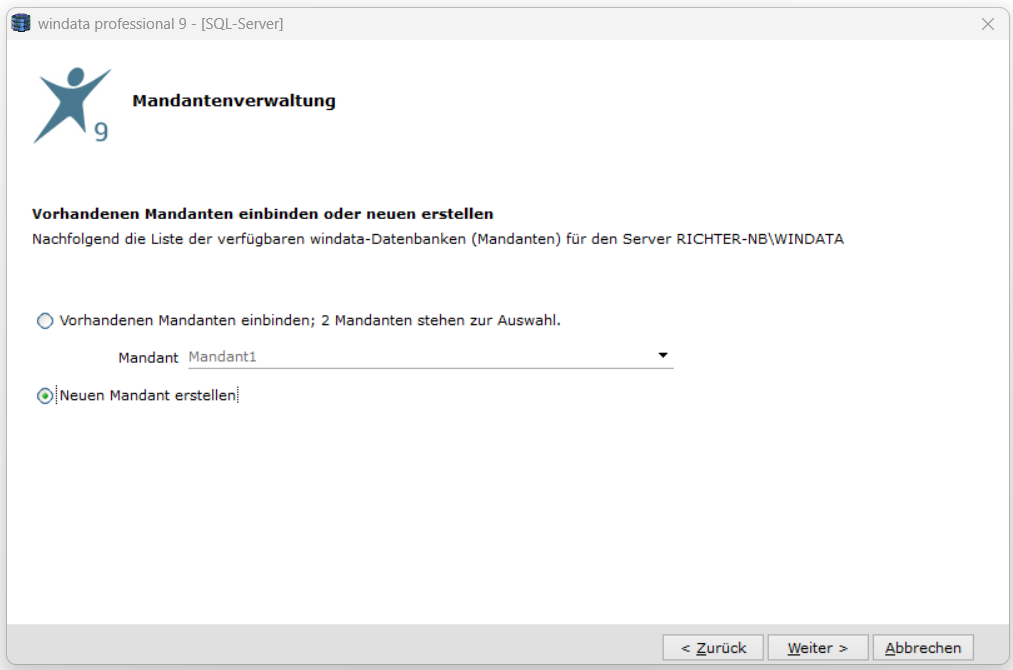
Neuen Mandanten anlegen.
-
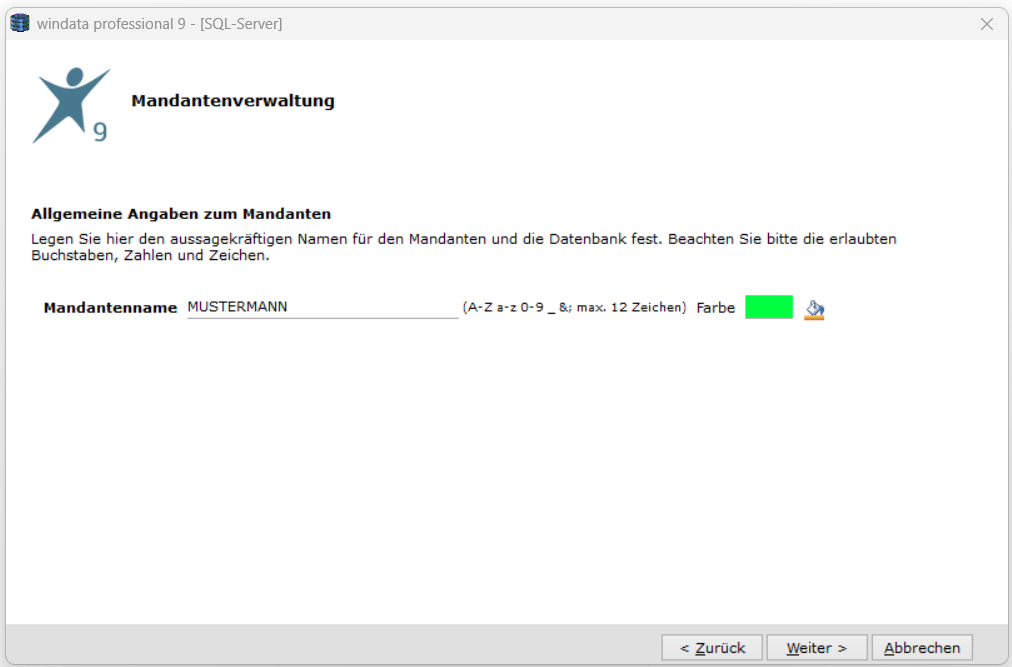
Namen anlegen mit maximal 12 Zeichen.
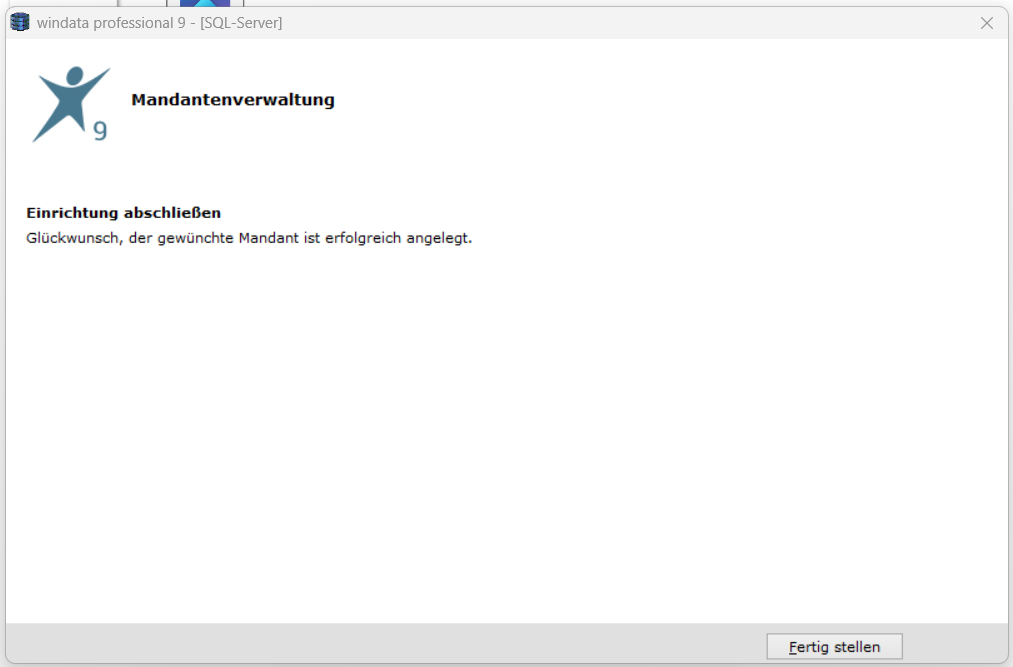
-
Ende.
Anlage Mandant im Kundenserver
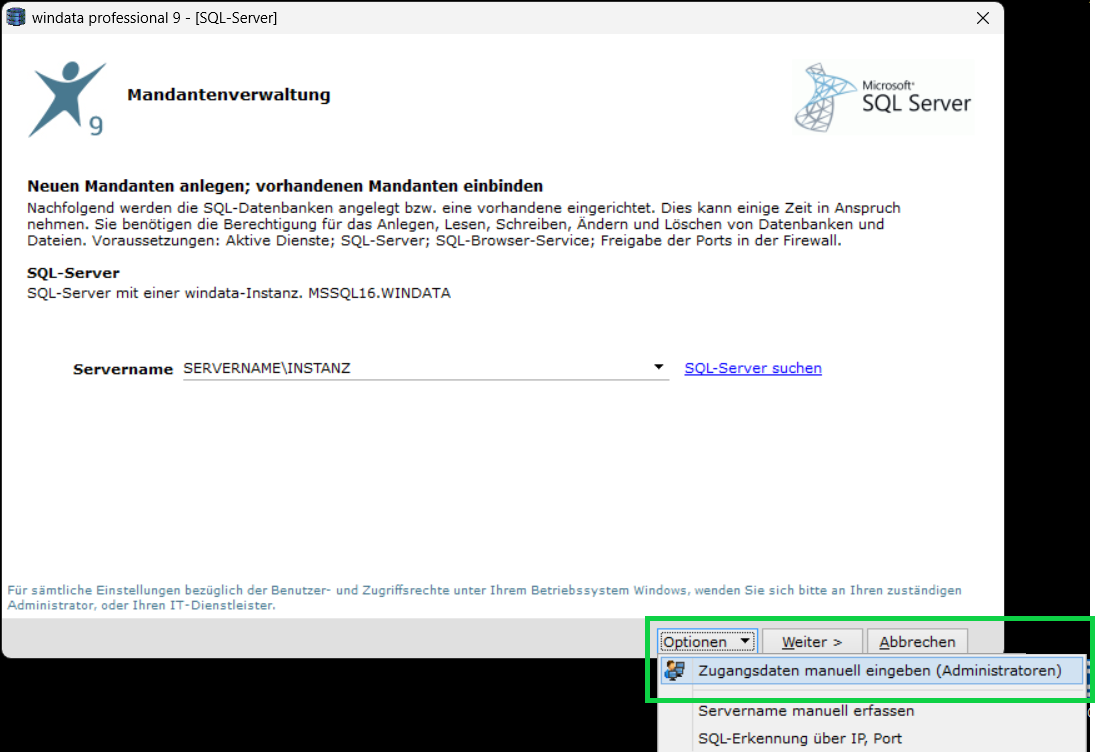
Klicken Sie zunächst auf den Button „Optionen“ und wählen „Zugangsdaten manuell eingeben“ (Administratoren).
-
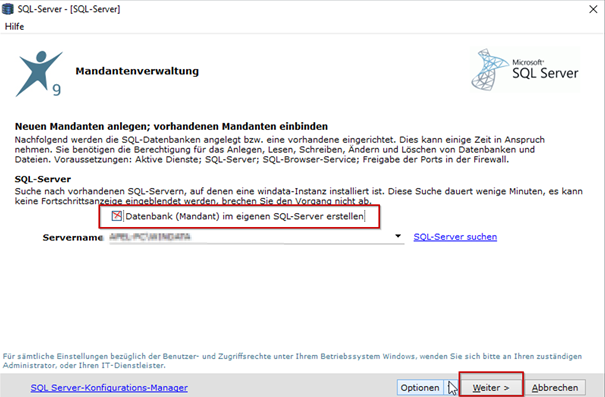
Klicken Sie auf die Markierung Datenbank (Mandant) in eigenen SQL-Server erstellen“.
-
Klicken Sie auf den Button "Weiter".
-
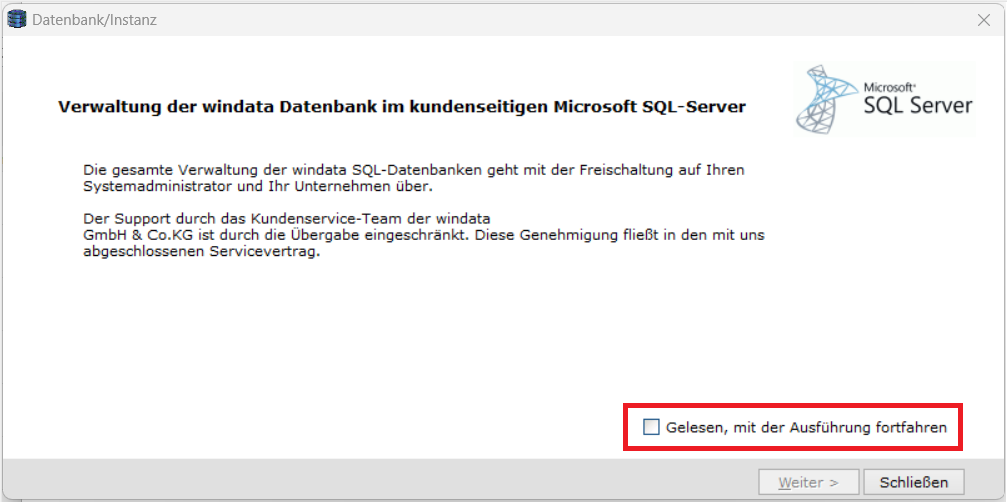
Lesen Sie die Hinweise zur Übergabe der windata Datenbanken.
-
Setzen den Haken "bei gelesen...".
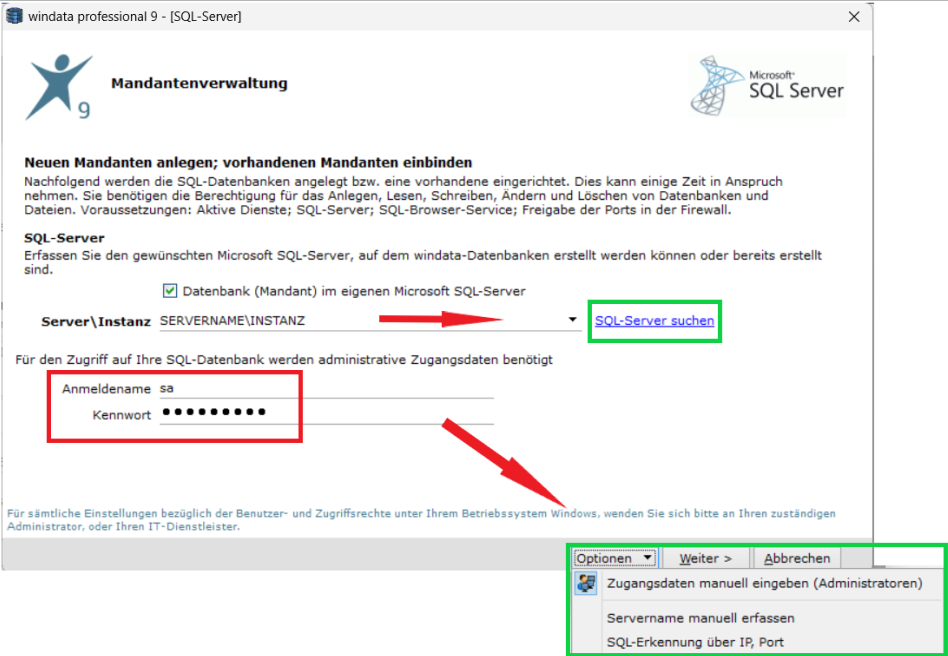
Wählen Sie nun Ihren SQL-Server mit den folgenden Optionen aus:
-
Klicken Sie auf „SQL-Server suchen“, wenn dieser nicht angezeigt wird
-
Manuelle Hinterlegung des Servernamens.
Alternativ
-
können Sie über "SQL Erkennung über IP, Port" den SQL Server ansteuern.
Nachdem der Servername und Instanz hinterlegt sind:
-
Tragen Sie den von Ihnen erstellten Benutzer (hier sa) zur der von Ihnen vorbereiteten Instanz ein.
-
Der Benutzer benötigt alle Rechte zur Verwaltung der Instanz.
-
Es kann durchaus auch der SA-Benutzer der gesamten SQL-Datenbanken eingetragen werden.
-
Bestätigen Sie den gefundenen Server und die Angaben zum Benutzer mit „Weiter“.
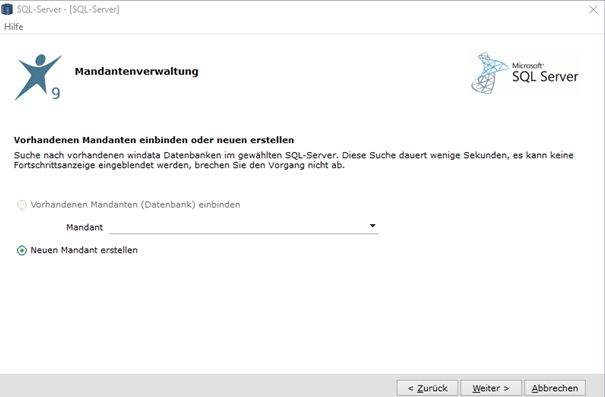
Markieren Sie die Option Neuen Mandant erstellen" und bestätigen Sie mit „Weiter“.
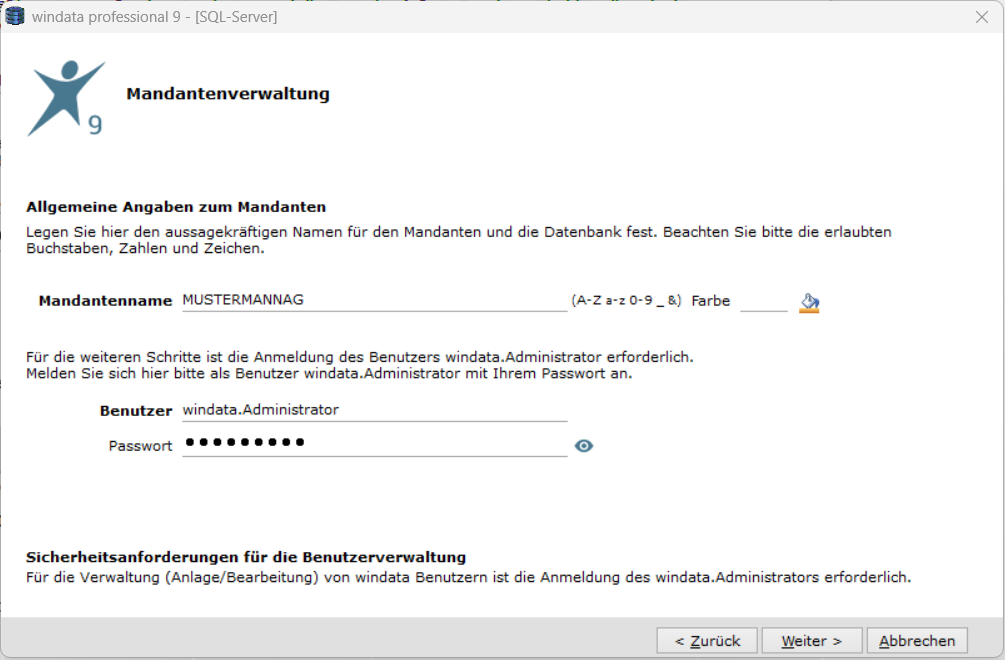
* Benennen Sie die SQL-Datenbanken bzw. dem Mandanten.
-
Hier eignet sich z.B. der Name des Unternehmens.
-
Eine optional gewählte Farbe zum Mandantennamen markiert dezent den Bildschirmrand des Programms.
-
(Möchten Sie weitere Mandanten (Datenbanken) einrichten, können Sie dies später über den Menüpunkt "Mandantenverwaltung" im Programm windata professional 9 vornehmen). * Für den internen Zugriff auf die Tabelle wird ein Benutzer mit den benötigten Rechten angelegt.
Vergeben Sie hier einen Benutzernamen und Passwort. Markieren Sie die gewünschte Option bestätigen mit „Weiter“.
-
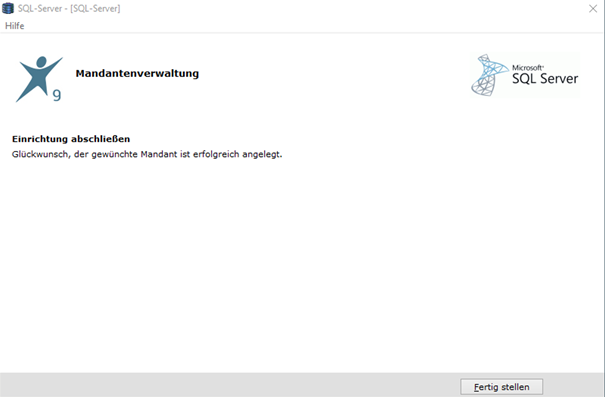
Nach erfolgreicher Anlage der Datenbanken bestätigen Sie mit „Fertig stellen“.
-
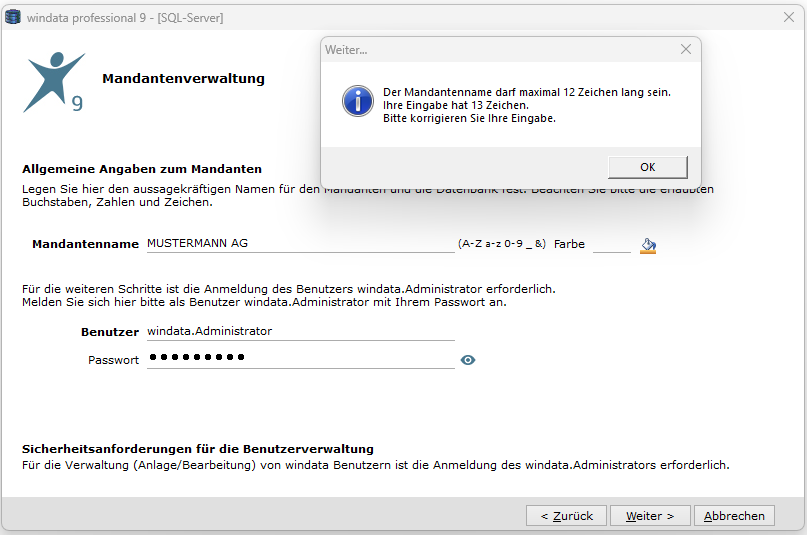
Mandantenname darf maximal 12 Zeichen umfassen.
-
Mandantename > als 12 Zeichen, wird eine Warnmeldung angezeigt.
Bemerkung zum Benutzer windata.Administrator
-
windata benötigt diesen internen User für den Zugriff auf die internen Datenbanktabellen.
-
Name nicht änderbar.
-
Passwort hinterlegen und dokumentieren.
-
Passwort darf max. 15 Zeichen lang sein.
-
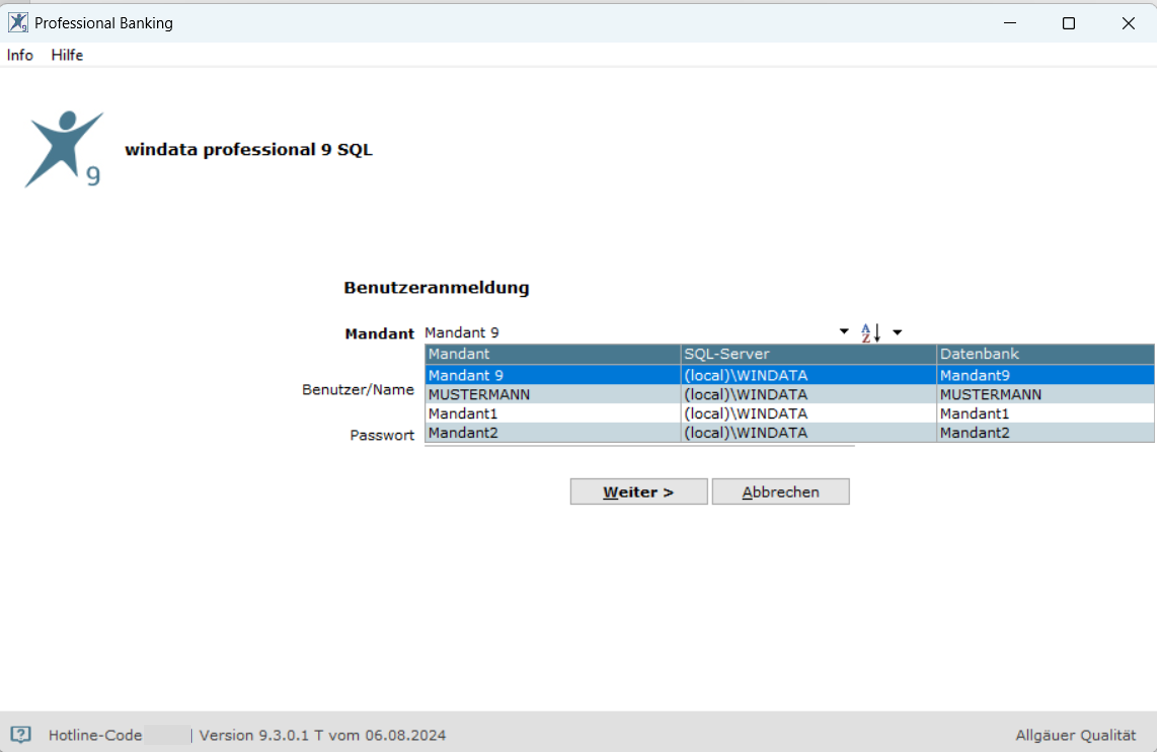
Zwischen Mandanten wählen
-
Bei der Anmeldung.
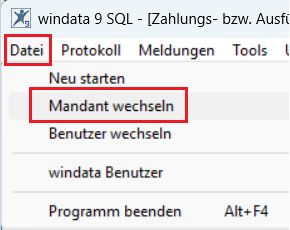
-
Über Menü.
Mandanten löschen
-
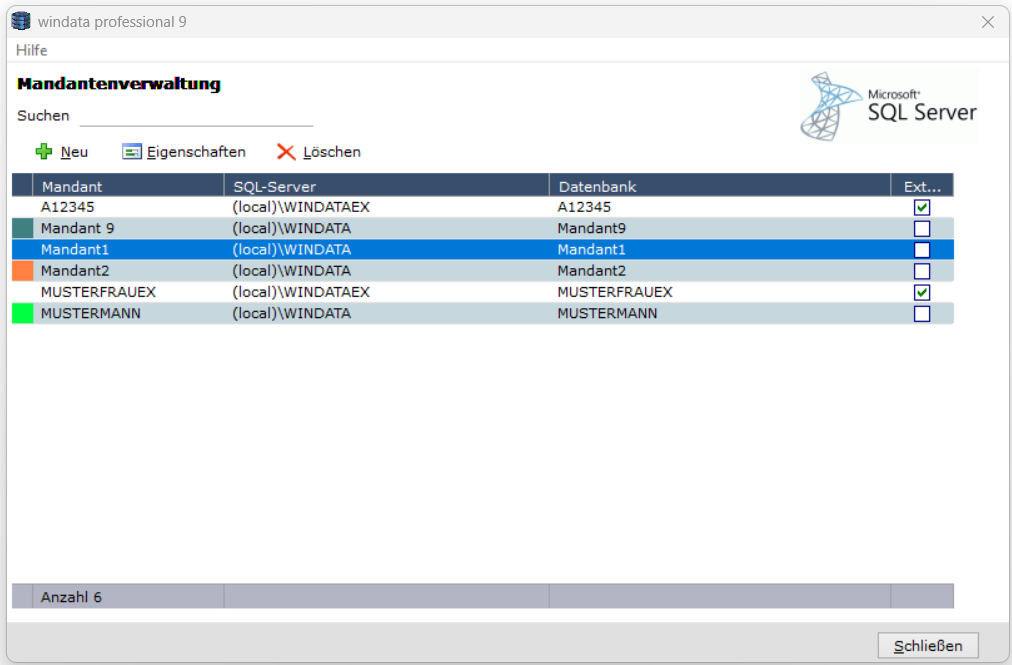
Menü unter Verwaltung die Mandantenverwaltung aufrufen.
-
Mandant auswählen und auf Löschen klicken.
-
nächstes Fenster wird angezeigt.
-
-
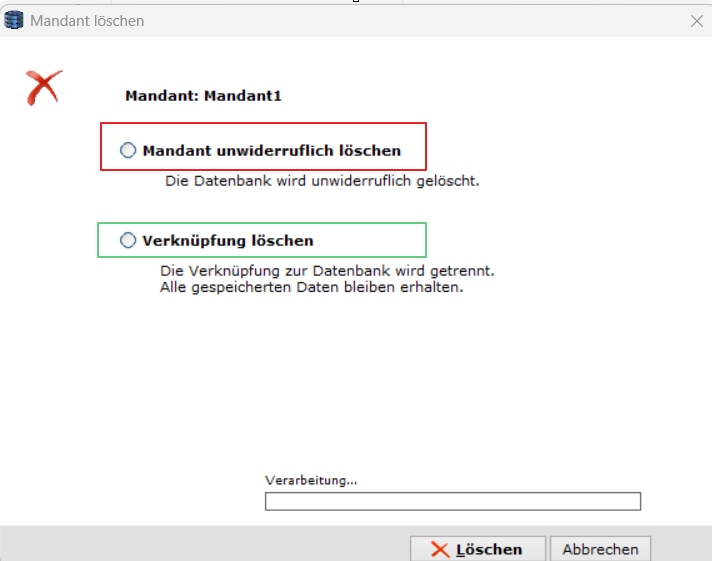
Wird Mandant unwiderruflich löschen ausgewählt, wird der Eintrag hier in der Ansichtstabelle als auch die Datenbank mit samt allen Daten gelöscht.
-
Wird Verknüpfung löschen ausgewählt, dann wird in dargestellten Mandantenansicht der Datenbankeintrag gelöscht und nur dieser.
-
Die Datenbank bleibt unangetastet.
-
Die Tabelle ist gespeichert unter C:\ProgramData\windata\professional9\Mandant9.mdb.
-
nächstes Fenster wird angezeigt.
-
-
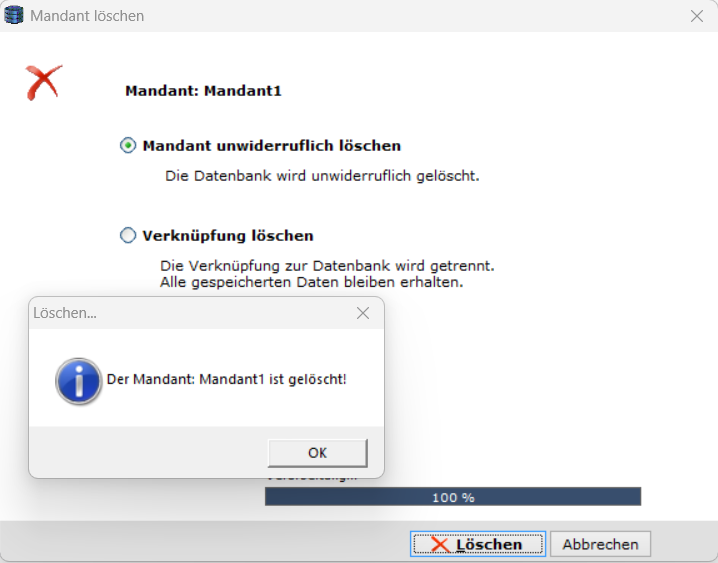
Der ausgewählte Mandant mit Datenbank wurde vom MS-SQL Server gelöscht.